
Stand 15.07.2026 · Portal 9.29 · Arbeiten im Portal · 3 min
Video: Neue Benutzer anlegen (mit Ton)
In diesem Artikel
- Wo Sie die Benutzerverwaltung im Portal finden
- Wie Sie mit dem Assistenten einen oder mehrere Benutzer gleichzeitig anlegen
- Welche fünf Schritte der Assistent durchläuft
- Was Sie bei Rollen, Rechten und Zugangsdaten beachten sollten
Sie können jederzeit und unbegrenzt neue Benutzer für COREDINATE anlegen. Das Portal führt Sie dabei durch einen Assistenten, mit dem Sie auch mehrere Benutzer in einem Durchgang erfassen können.
Voraussetzungen
- Sie sind im Portal angemeldet und verfügen über die entsprechenden Rechte für die Benutzerverwaltung. Mehr dazu im Artikel Möglichkeiten der Rechtevergabe für Benutzer.
- Sie haben Vorname, Nachname und den gewünschten Benutzernamen der neuen Benutzer zur Hand.
Schritt 1: Benutzerliste öffnen
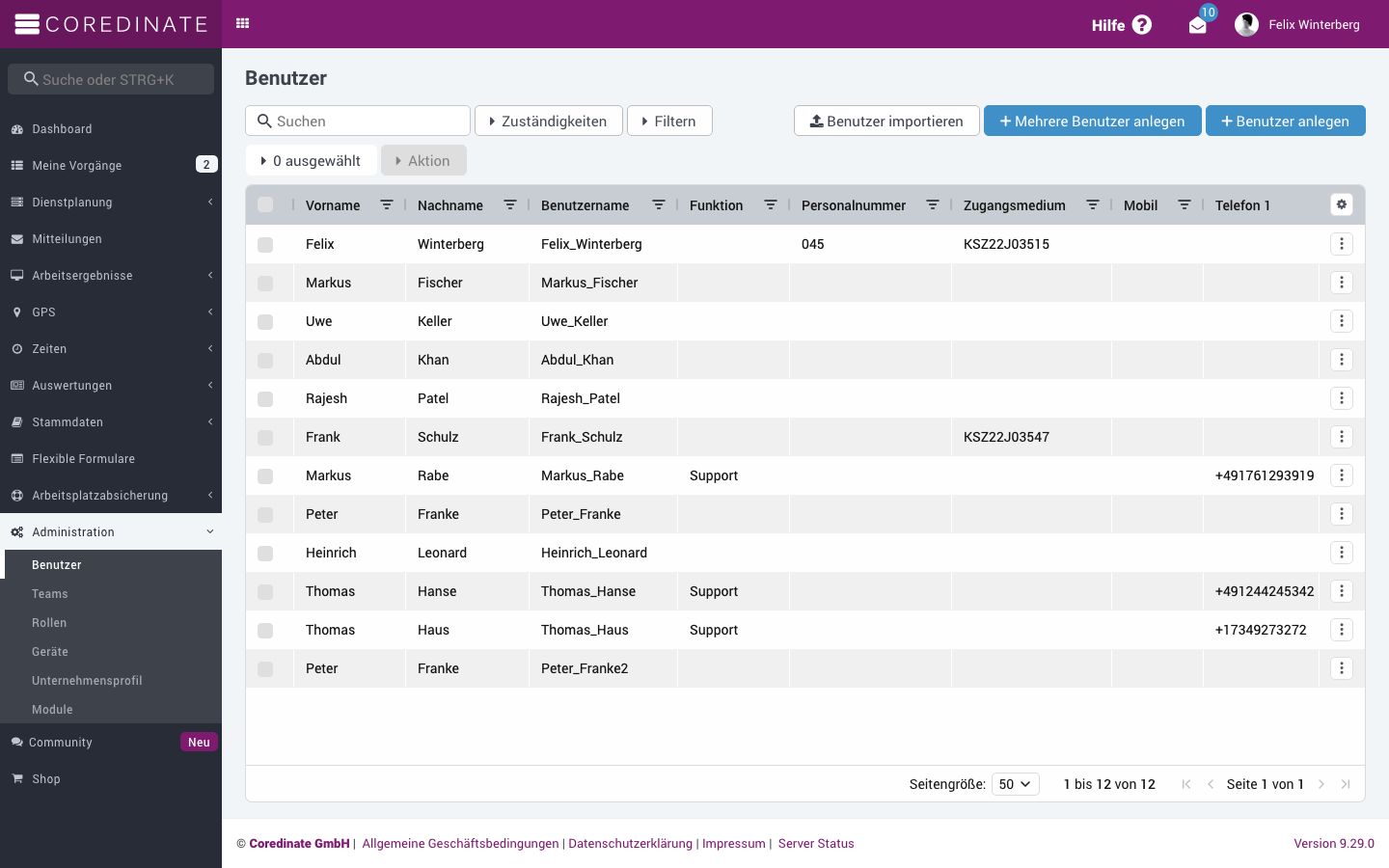
Klicken Sie links im Hauptmenü auf Administration und dann auf Benutzer. Es öffnet sich die Liste aller bisher angelegten Benutzer mit den Spalten Vorname, Nachname, Benutzername, Rollen, Mobil und Telefon.
Schritt 2: Neuen Benutzer anlegen
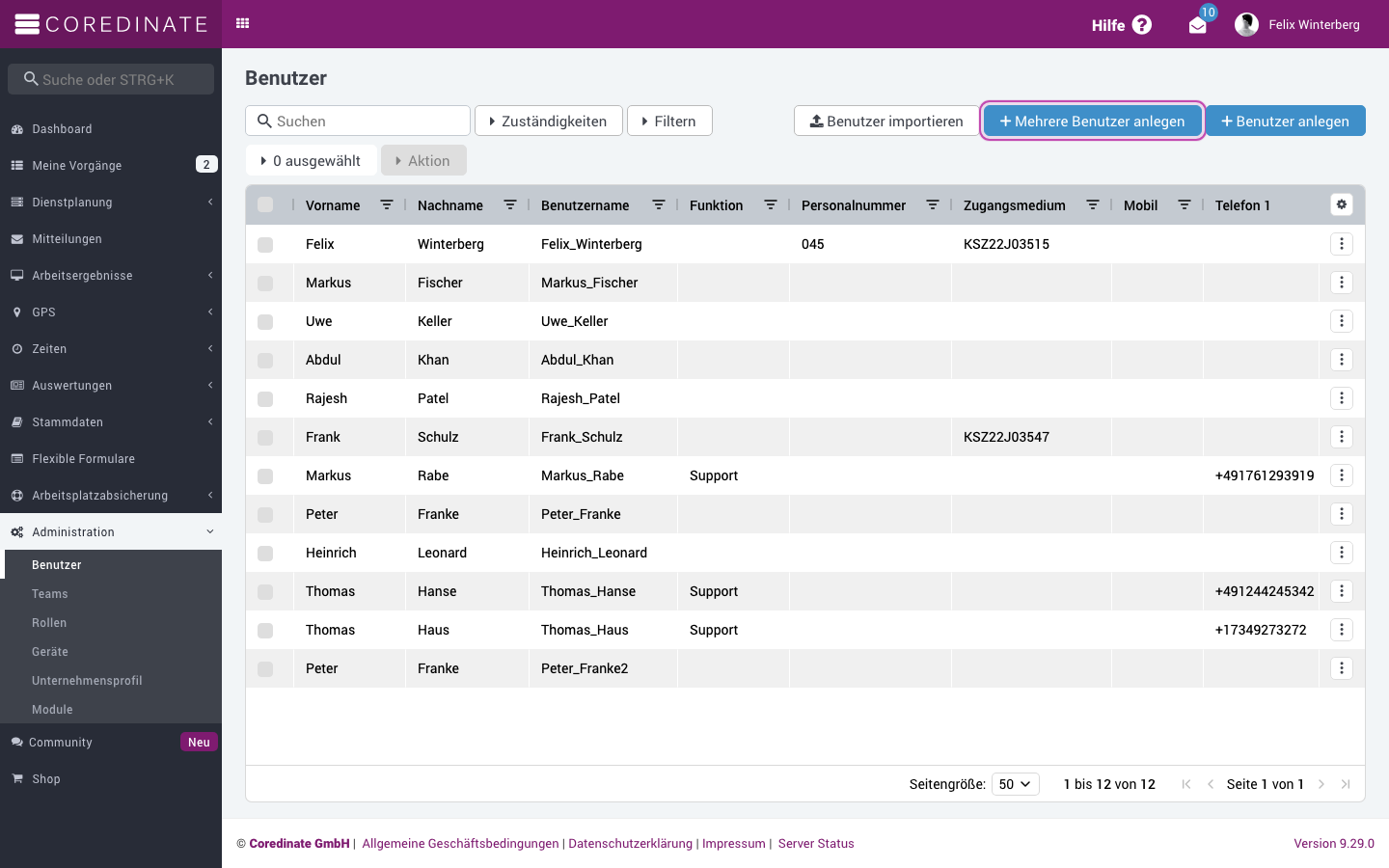
Klicken Sie oben rechts über der Liste auf den Button + Benutzer anlegen.
Schritt 3: Benutzerdaten eintragen
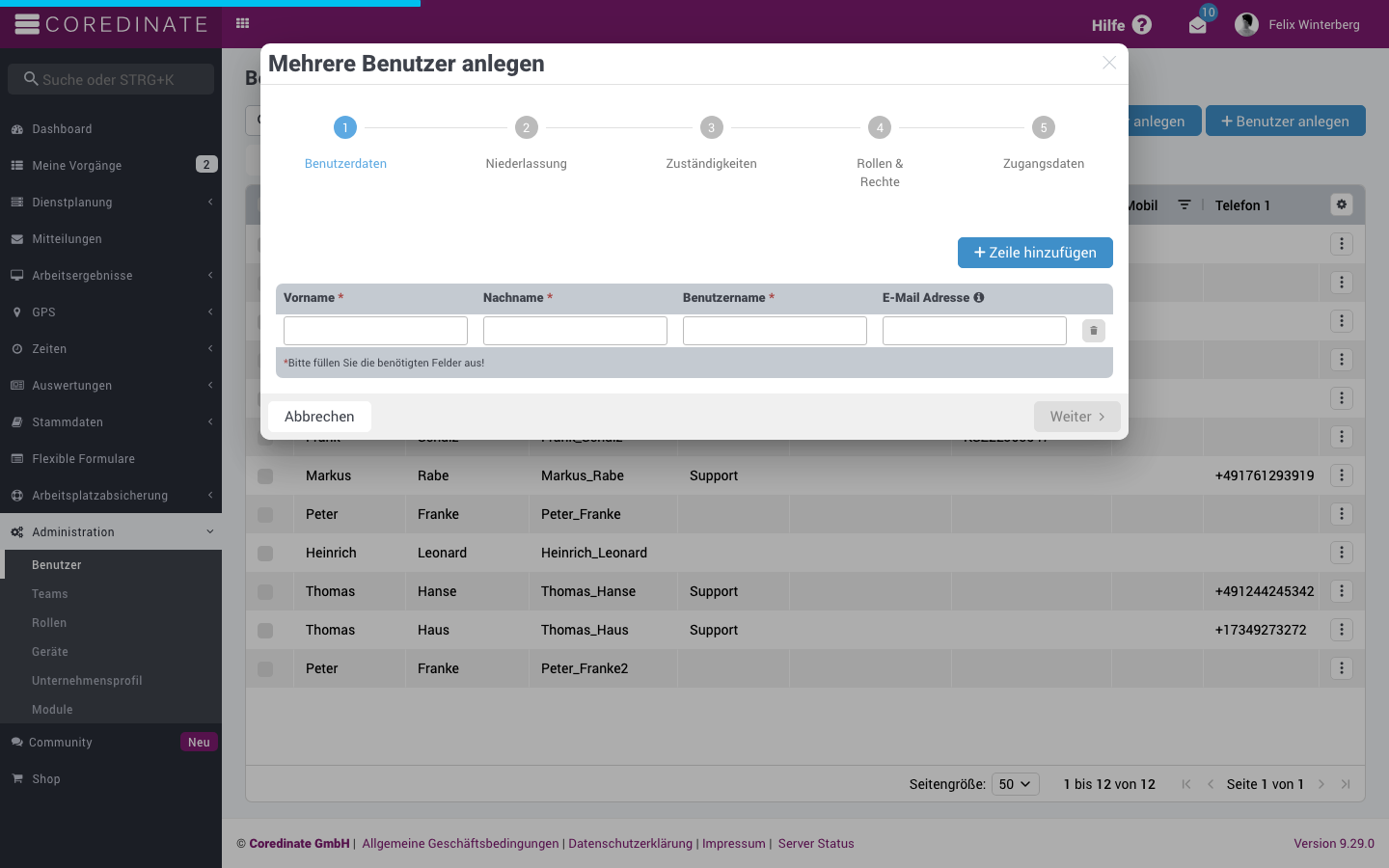
Es öffnet sich der Dialog Mehrere Benutzer anlegen. Er ist als Assistent mit fünf Schritten aufgebaut. Im ersten Schritt Benutzerdaten füllen Sie pro Benutzer eine Zeile mit Vorname, Nachname und Benutzername aus (Pflichtfelder). Die E-Mail-Adresse ist optional.
Über + Zeile hinzufügen ergänzen Sie weitere Zeilen und legen so mehrere Benutzer gleichzeitig an. Mit Weiter gelangen Sie zum nächsten Schritt, mit Abbrechen verwerfen Sie den Vorgang.
Schritt 4: Assistent abschließen
Der Assistent führt Sie anschließend durch die weiteren Schritte:
- Niederlassung: Wählen Sie die Niederlassung, zu der die Benutzer gehören. Mehr dazu im Artikel Niederlassungen anlegen und verwalten.
- Zuständigkeiten: Legen Sie fest, für welche Kunden und Bereiche die Benutzer zuständig sind. Setzen Sie die Zuständigkeiten bewusst: Ein Mitarbeiter an wechselnden Objekten braucht Zugriff auf die jeweiligen Bereiche. Ein Kunde, der Zugriff auf das Portal erhalten soll, darf dagegen nur seinen eigenen Bereichen zugeordnet sein. Sonst kann er unter Umständen alle Kunden und Bereiche Ihres Unternehmens sehen.
- Rollen & Rechte: Vergeben Sie Rechte über vordefinierte Rollen oder als Einzelrechte. Details finden Sie in den Artikeln Rechte durch vordefinierte Rollen einem Benutzer zuordnen und Möglichkeiten der Rechtevergabe für Benutzer.
- Zugangsdaten: Vergeben Sie das Passwort für die neuen Benutzer.
Nach dem letzten Schritt sind die Benutzer angelegt und erscheinen in der Benutzerliste.
Gut zu wissen
- Die E-Mail-Adresse ist optional, aber sinnvoll. Mit hinterlegter E-Mail-Adresse kann sich der Benutzer bei Verlust seines Passworts selbst ein neues zuschicken lassen.
- Passwortregeln: Aus Sicherheitsgründen sind mindestens acht Zeichen, zwei Kleinbuchstaben, zwei Großbuchstaben und zwei Zahlen vorgeschrieben. Das Portal prüft die Bedingungen schon während der Eingabe und zeigt erfüllte Bedingungen grün, offene orange an. Wie Sie die Anforderungen anpassen, lesen Sie im Artikel Passwort-Komplexität einstellen.
- Auch ohne Einzelrechte einsatzbereit: Ein Benutzer ohne besondere Portalrechte kann sich trotzdem an der App anmelden, Kontrollpunkte scannen, Rundgänge ausführen, Aufgaben erledigen und Ereignisse erfassen.
- Neue Rechte greifen erst nach erneuter Anmeldung des Benutzers am Portal.
- Der erste Benutzer aus der Ersteinrichtung hat grundsätzlich alle Rechte. Ein Administrator kann sich selbst keine geringere Rolle geben, solange kein weiterer Administrator angelegt ist.
- Benutzer lassen sich in Teams zusammenfassen. Zuordnungen und Rechte können Sie später jederzeit in der Detailansicht des Benutzers anpassen, auch für mehrere Benutzer gleichzeitig.