
Stand: Juli 2026 · Portal-Version 9.29 · Bereich: Stammdaten · Lesezeit: ca. 4 Minuten
Video: Niederlassungen anlegen und verwalten in unter einer Minute (mit Ton)
- Eine neue Niederlassung anlegen
- Kunden einer Niederlassung zuordnen oder dorthin verschieben
- Benutzer (Personal) einzeln oder gesammelt zuweisen
So hängt alles zusammen
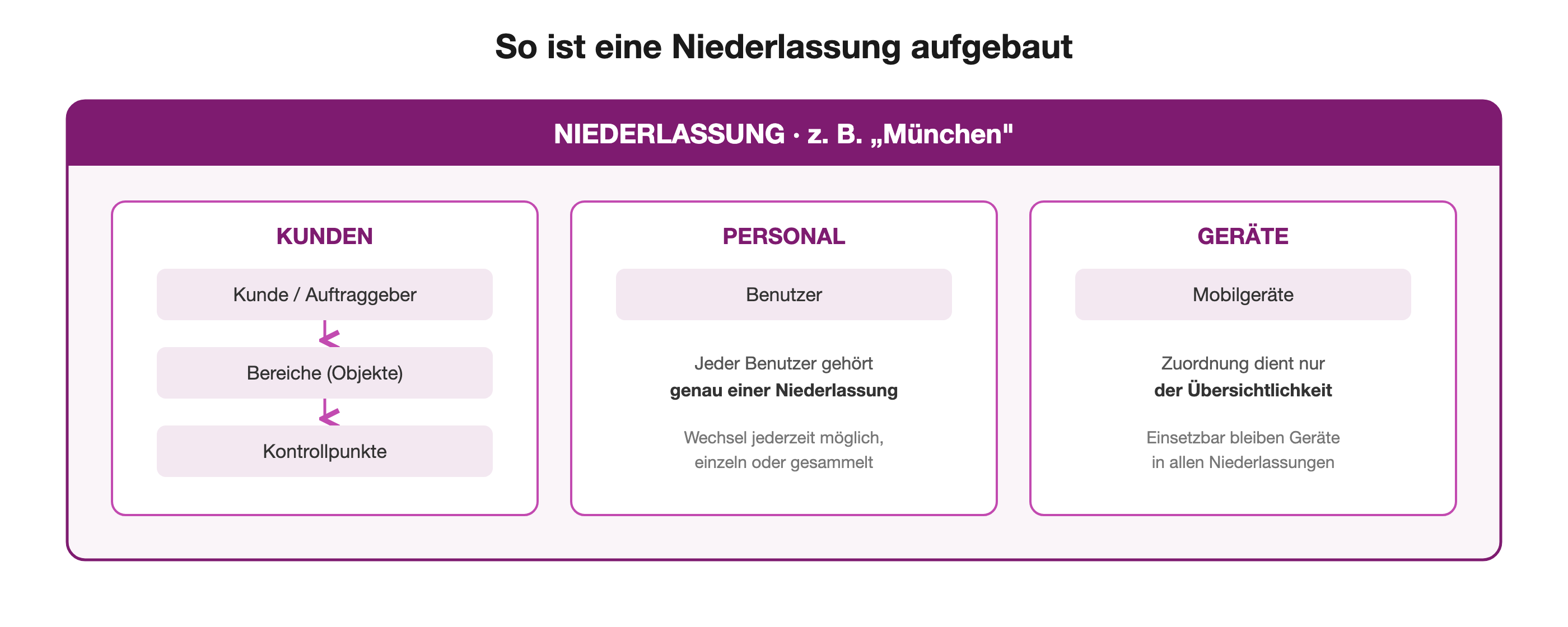
Eine Niederlassung bündelt drei Dinge: Ihre Kunden mit deren Bereichen und Kontrollpunkten, Ihr Personal und Ihre Mobilgeräte.
Voraussetzungen
- Zugang zum COREDINATE Portal mit Berechtigung für Stammdaten
- Die erste Niederlassung ist bereits automatisch vorhanden. Das gilt für Neukunden wie für Bestandskunden.
Schritt 1: Niederlassungen öffnen
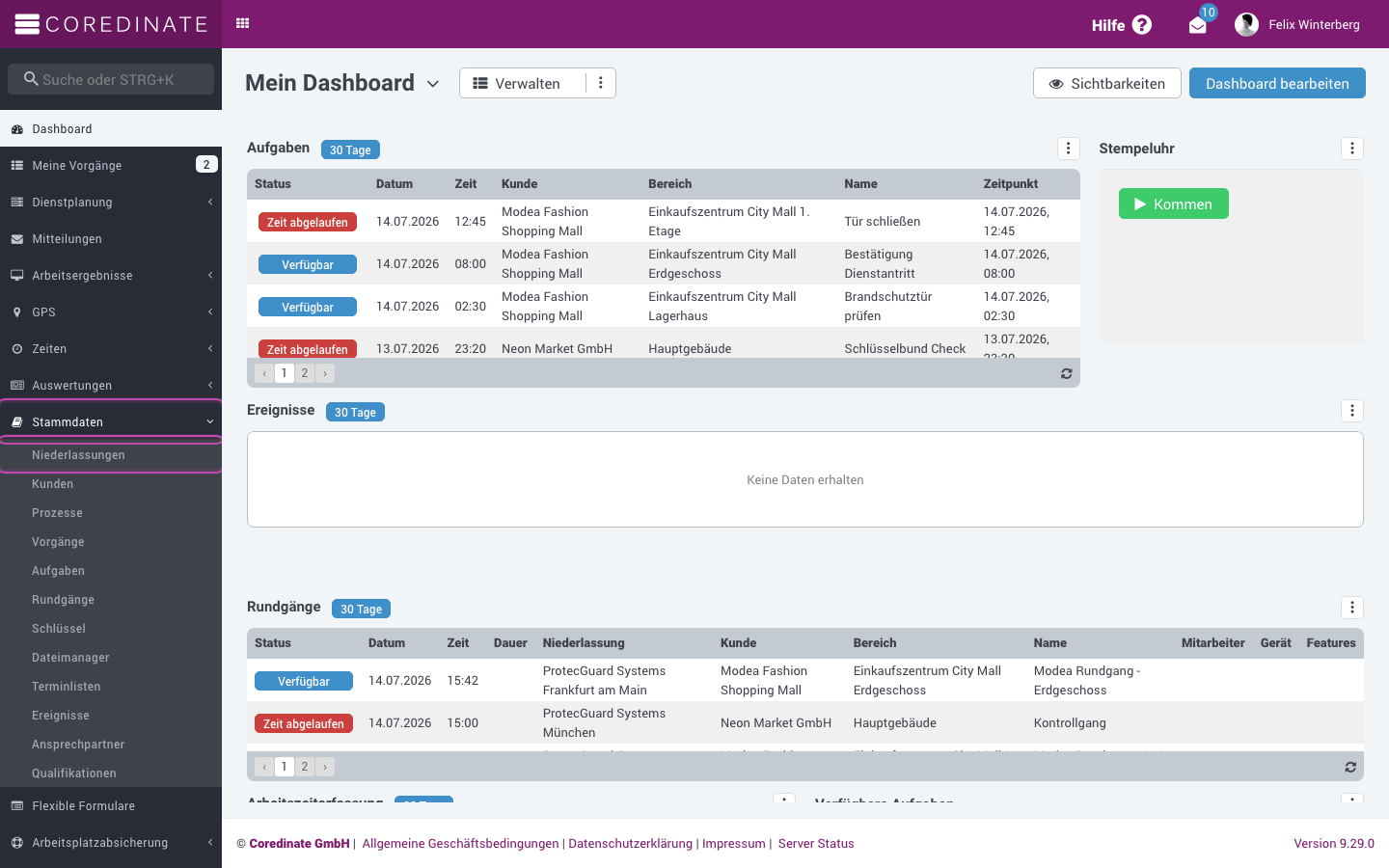
Klicken Sie im Hauptmenü links auf Stammdaten und darunter auf Niederlassungen.
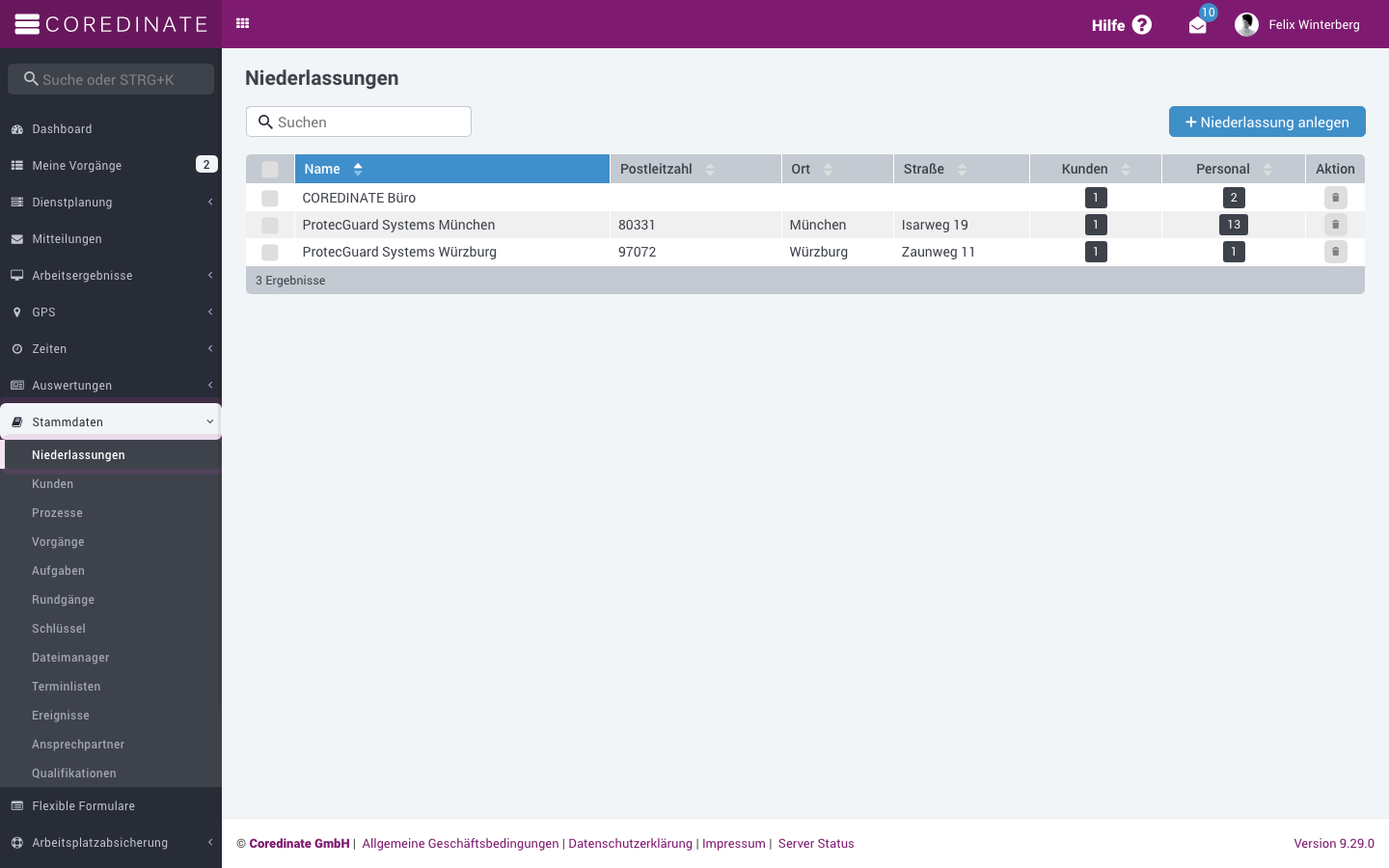
Sie sehen die Liste aller Niederlassungen. Neben der Adresse zeigt sie die Anzahl der zugeordneten Kunden und des Personals.
Schritt 2: Neue Niederlassung anlegen
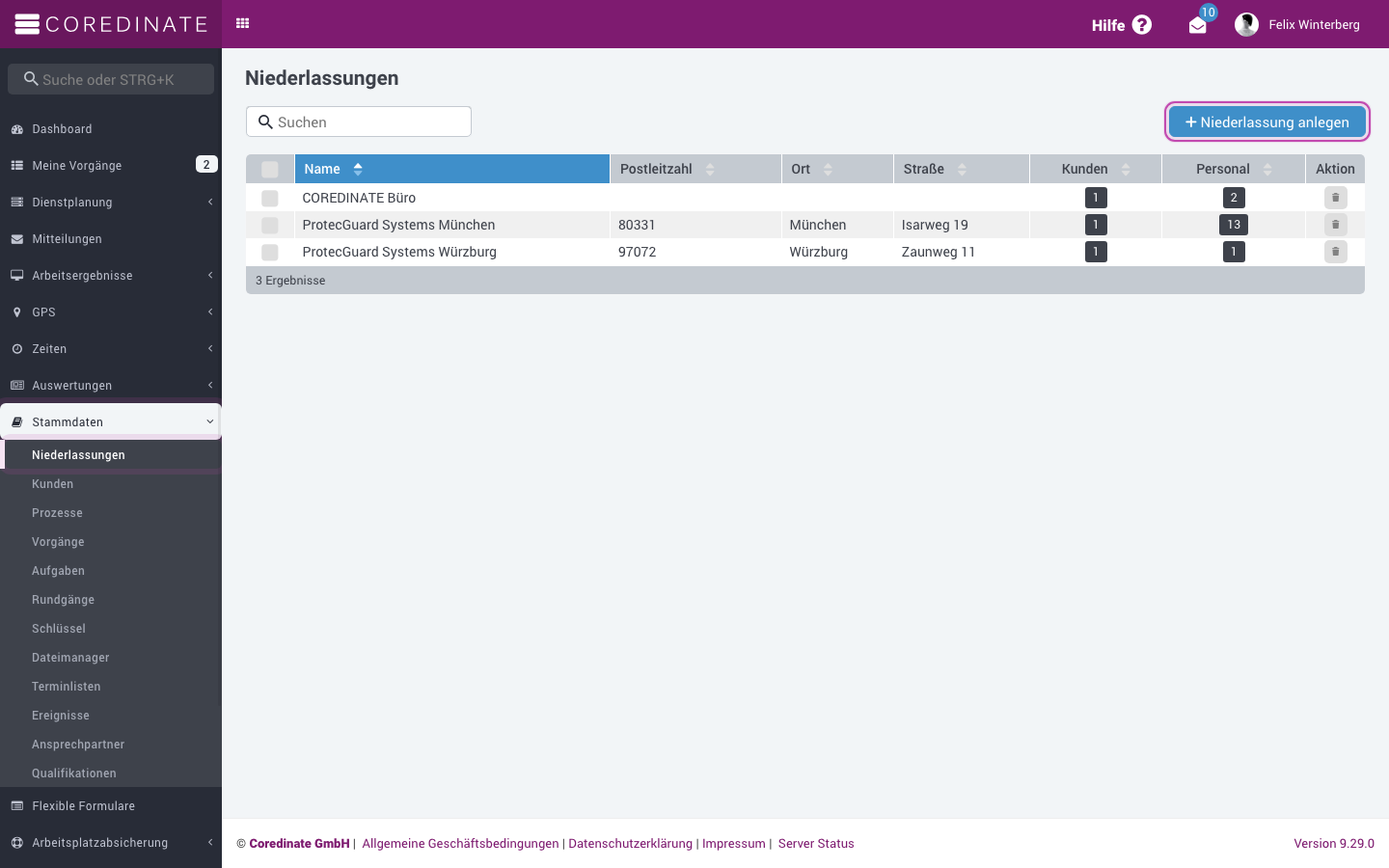
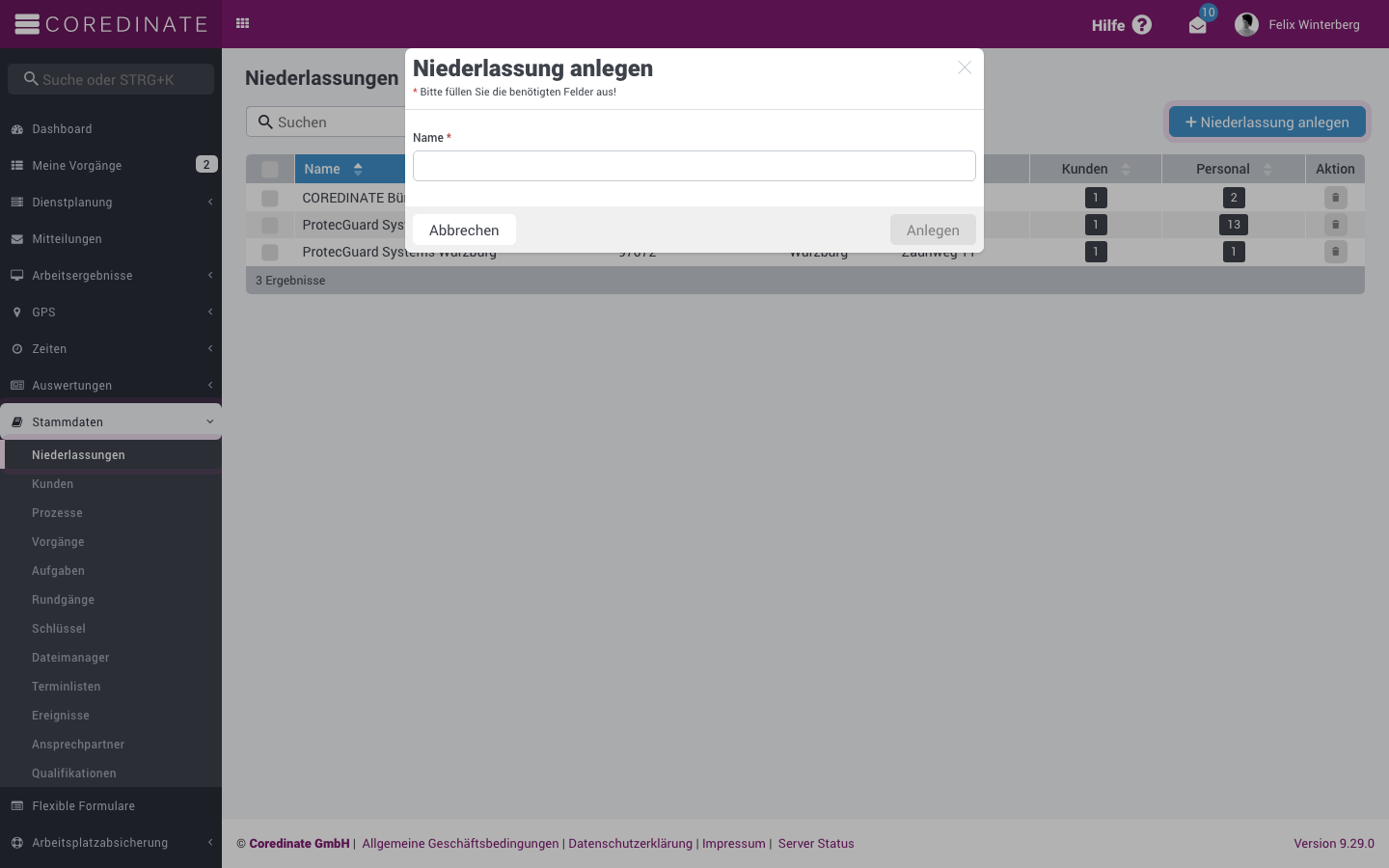
Klicken Sie rechts oben auf + Niederlassung anlegen.
Vergeben Sie im Dialog einen Namen (Pflichtfeld) und bestätigen Sie mit Anlegen.
Schritt 3: Details pflegen
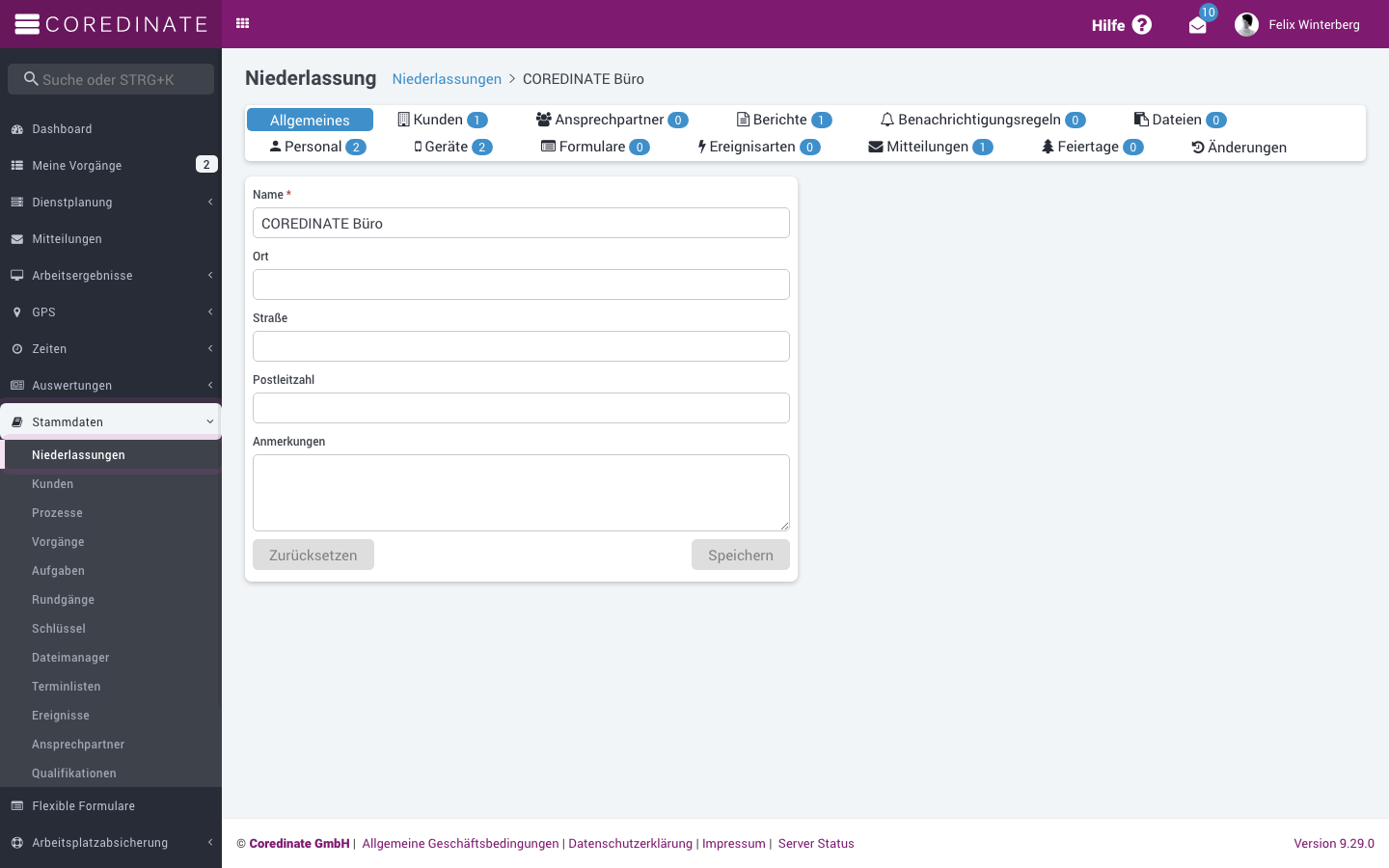
Nach dem Anlegen öffnet sich die Detailansicht. Im Reiter Allgemeines ergänzen Sie bei Bedarf Ort, Straße, Postleitzahl und Anmerkungen. Alle Angaben sind optional.
Schritt 4: Kunden zuordnen
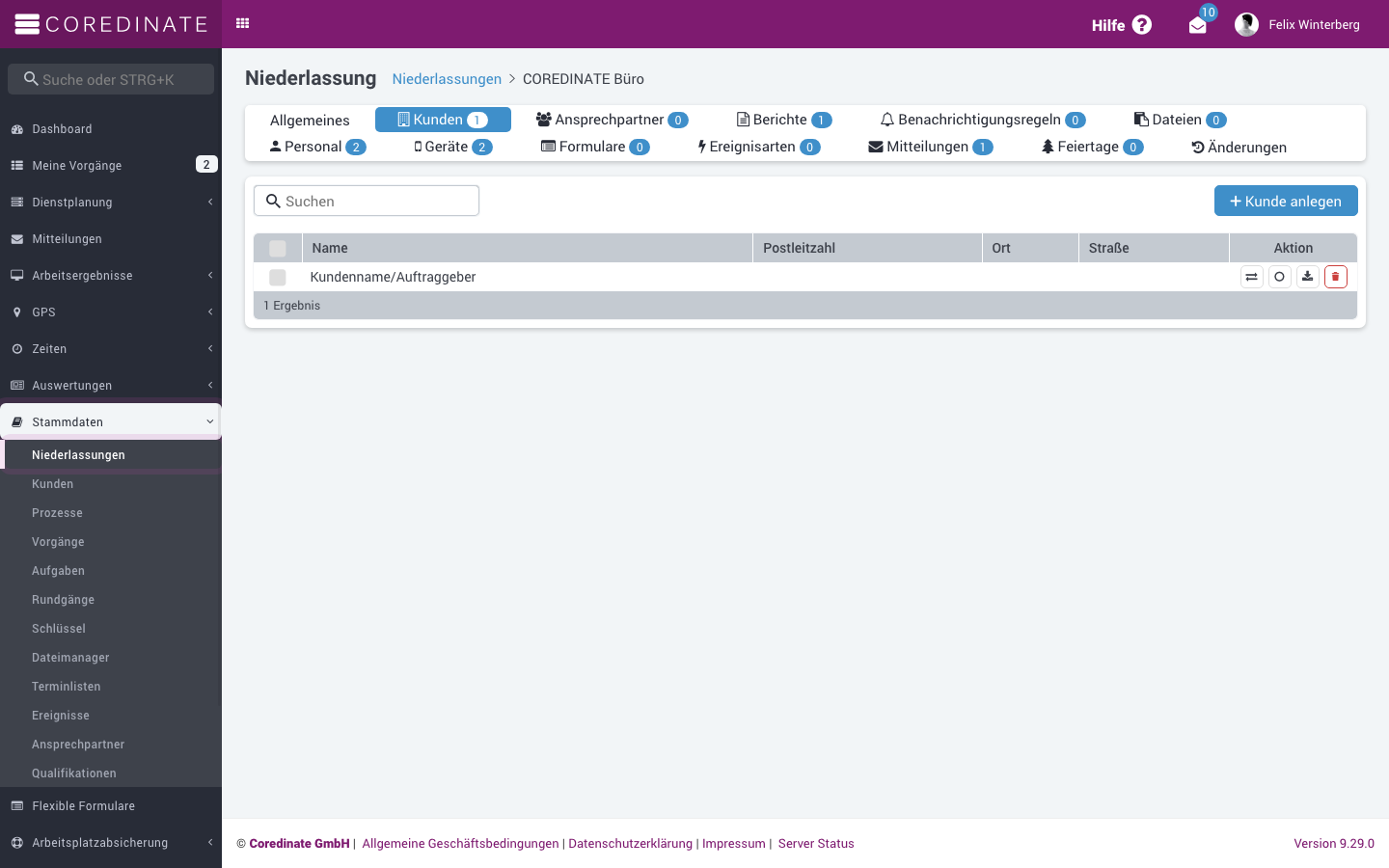
Wechseln Sie in den Reiter Kunden. Über + Kunde anlegen erstellen Sie einen neuen Kunden direkt in dieser Niederlassung.
Einen bestehenden Kunden verschieben Sie über das Doppelpfeil-Symbol in der Spalte Aktion. Wählen Sie im Dialog die Ziel-Niederlassung und klicken Sie auf Niederlassung zuweisen.
Schritt 5: Personal zuordnen
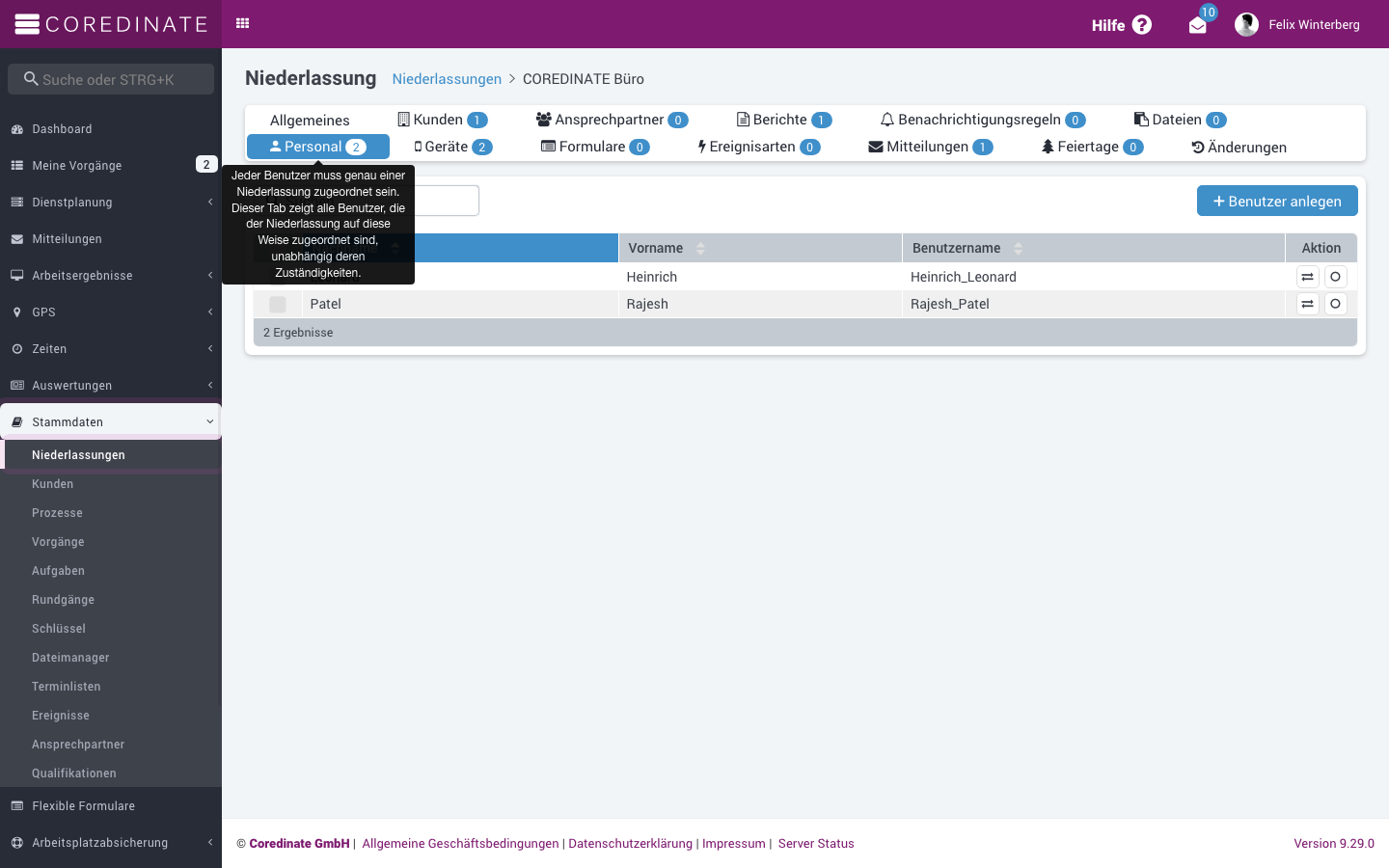
Jeder Benutzer ist genau einer Niederlassung zugeordnet. Der Reiter Personal zeigt alle Benutzer der aktuellen Niederlassung.
Einzelnen Benutzer verschieben: Klicken Sie in der Zeile des Benutzers auf das Doppelpfeil-Symbol (Spalte Aktion). Wählen Sie die Ziel-Niederlassung und bestätigen Sie mit Niederlassung zuweisen.
Mehrere Benutzer auf einmal: Klicken Sie auf das blaue Doppelpfeil-Symbol über der Liste und wählen Sie die gewünschten Benutzer aus. Klicken Sie auf Fortfahren, wählen Sie die Ziel-Niederlassung und bestätigen Sie mit Übernehmen.
Gut zu wissen
- Mobilgeräte ordnen Sie unter Administration → Geräte einer Niederlassung zu. Das dient nur der Übersichtlichkeit. Einsetzen können Sie jedes Gerät weiterhin in allen Niederlassungen.
- Benutzer sehen nur die Mobilgeräte ihrer eigenen Niederlassung.
- Die Personal-Anzahl in der Niederlassungs-Liste aktualisiert sich sofort nach jeder Zuordnung.