
Stand 15.07.2026 · Portal 9.29 · Arbeiten im Portal · 3 min
Video: Kontrollpunktscans einsehen (mit Ton)
In diesem Artikel
- Die Liste aller Kontrollpunktscans öffnen
- Scans gezielt filtern und Filter zurücksetzen
- Zwischen den Seiten navigieren und die Anzahl der Einträge ändern
Voraussetzungen
- Sie sind am Portal unter portal.coredinate.de angemeldet.
- Es liegen bereits Scans vor, zum Beispiel aus Rundgängen. Wie ein Scan grundsätzlich funktioniert, erklärt der Artikel Die Funktion Kontrollpunktscan.
Schritt 1: Kontrollpunktscans öffnen
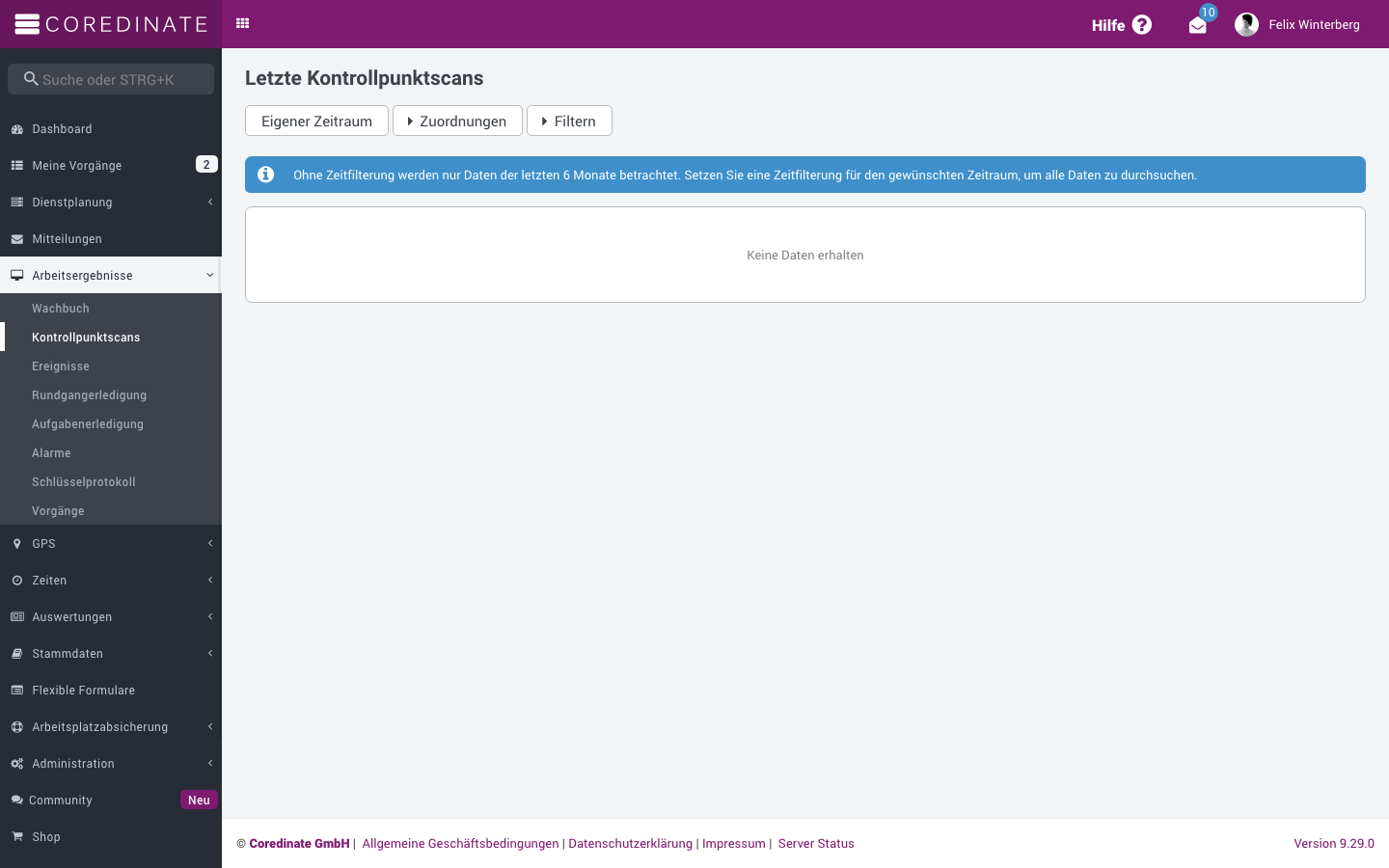
Klicken Sie im Hauptmenü links auf Arbeitsergebnisse und anschließend auf Kontrollpunktscans.
Es öffnet sich eine Liste mit allen bisher gescannten Kontrollpunkten.
Schritt 2: Scans filtern
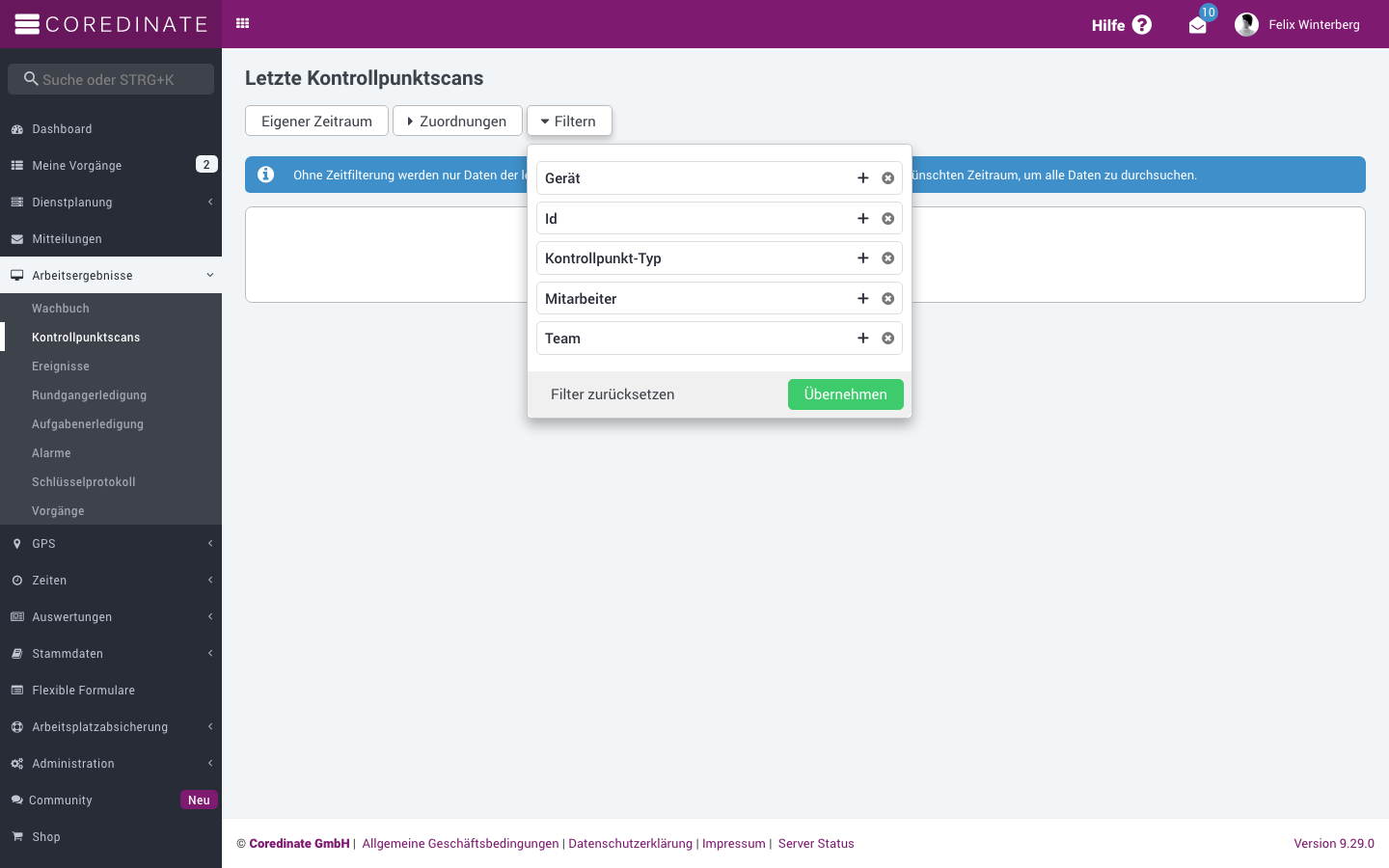
Klicken Sie auf den Button Filtern, um die Liste einzugrenzen. Setzen Sie die gewünschten Filter für die Kontrollpunktscans, die Sie auflisten möchten. Sie können dabei auch nach Geräten oder nach Mitarbeitern und Teams suchen.
Sofern Scans vorliegen, die zu Ihren Filterkriterien passen, zeigt die Liste genau diese Einträge an.
Schritt 3: Filter zurücksetzen
Sie können die gesetzten Filter jederzeit wieder löschen. Klicken Sie dazu auf Filter zurücksetzen. Die Liste zeigt danach wieder alle Scans an.
Allgemeine Tipps zum Filtern im Portal finden Sie im Artikel Filter benutzen.
Schritt 4: Durch die Ergebnisse blättern
Je nach Datenmenge kann das Ergebnis mehrere Seiten lang sein. Unten links an der Liste finden Sie eine Navigationsleiste, mit der Sie bequem zwischen den Seiten wechseln.
Unter der Liste stellen Sie außerdem ein, wie viele Einträge pro Seite angezeigt werden. Sie haben die Wahl zwischen 25, 50 oder 100 Einträgen.
Gut zu wissen
- Kommen neue Scans hinzu, aktualisiert sich die Seite automatisch. Sie müssen die Liste nicht neu laden.
- Was das Portal alles unter Arbeitsergebnissen zusammenfasst, erklärt der Artikel Was sind Arbeitsergebnisse?
- Sie können die gefilterten Daten auch weiterverarbeiten. Wie das geht, zeigt der Artikel Arbeitsergebnisse direkt exportieren.