
Stand 15.07.2026 · Portal 9.29 · Arbeiten im Portal · 4 min
Video: Kontrollpunkte verwalten (mit Ton)
In diesem Artikel
- Wo Sie die Kontrollpunkte eines Bereichs finden
- Was die Kartenansicht zeigt
- Wie Sie GPS-Punkte und Geofences anlegen
- Wie Sie Kontrollpunkte umbenennen, verschieben oder löschen
Voraussetzungen
Kontrollpunkte gehören immer zu einem Bereich. Bevor Sie sie verwalten können, sollten diese Punkte erledigt sein:
- Sie haben einen Kunden und mindestens einen Bereich angelegt.
- Ihre NFC-Kontrollpunkte sind eingelernt. Wie das geht, lesen Sie im Artikel Kontrollpunkte und Zugangskarten einlernen.
Schritt 1: Kontrollpunkte eines Bereichs öffnen
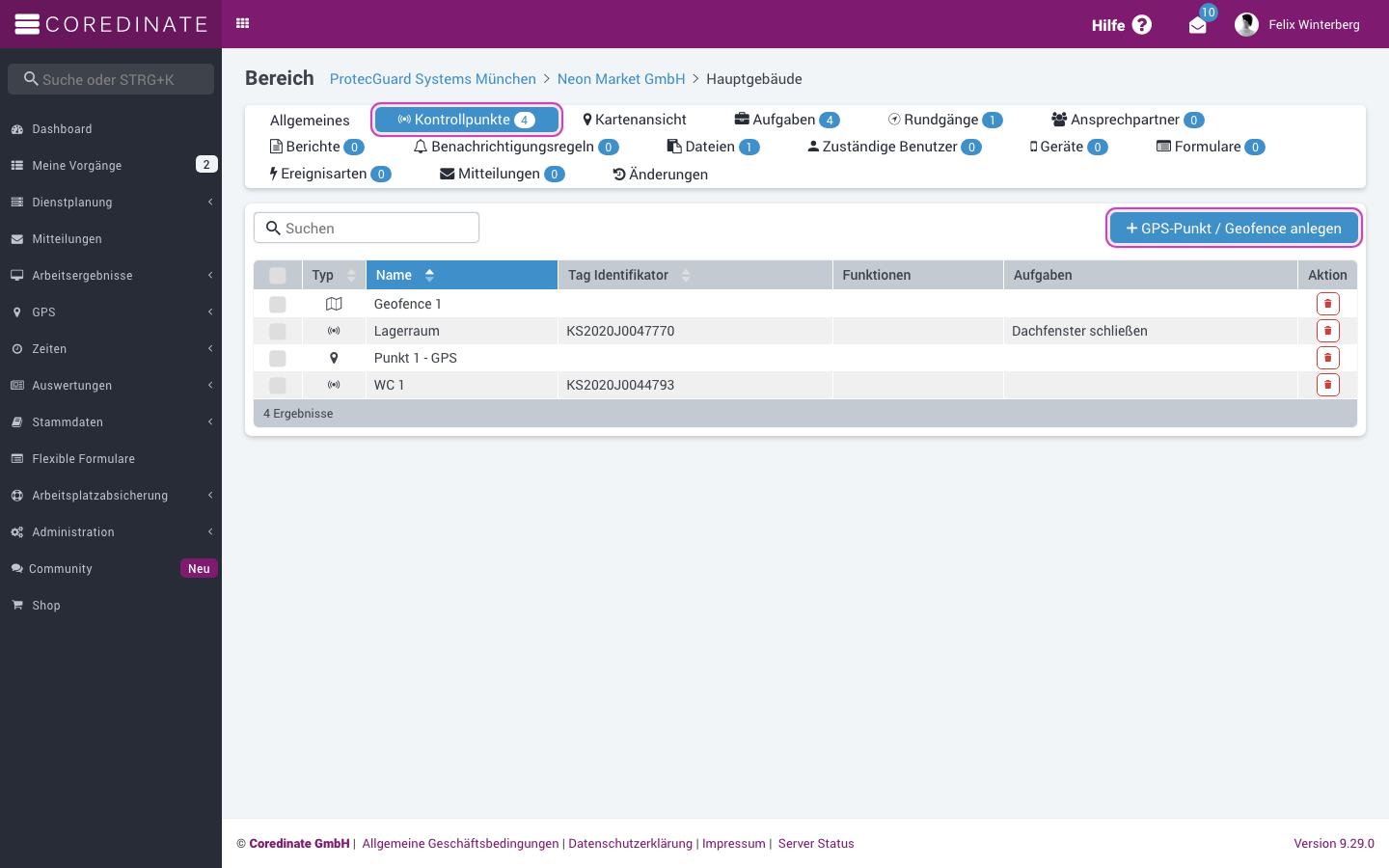
Klicken Sie im Hauptmenü auf Stammdaten und dann auf Niederlassungen. Wählen Sie den Kunden und darunter den gewünschten Bereich aus. Öffnen Sie dort den Reiter Kontrollpunkte.
Sie sehen jetzt die Liste aller Kontrollpunkte des Bereichs. Das Symbol vor dem Namen zeigt den Typ: eine kleine Karte steht für einen Geofence, ein Funkzeichen für einen NFC-Kontrollpunkt und ein Pin für einen GPS-Punkt. Daneben finden Sie den Namen, den Tag Identifikator (zum Beispiel KS2020J0047770), die zugewiesenen Funktionen und Aufgaben sowie die Spalte Aktion mit dem Papierkorb-Symbol zum Löschen.
Über den Button + GPS-Punkt / Geofence anlegen legen Sie direkt aus der Liste heraus neue GPS-basierte Kontrollpunkte an.
Schritt 2: Kartenansicht nutzen
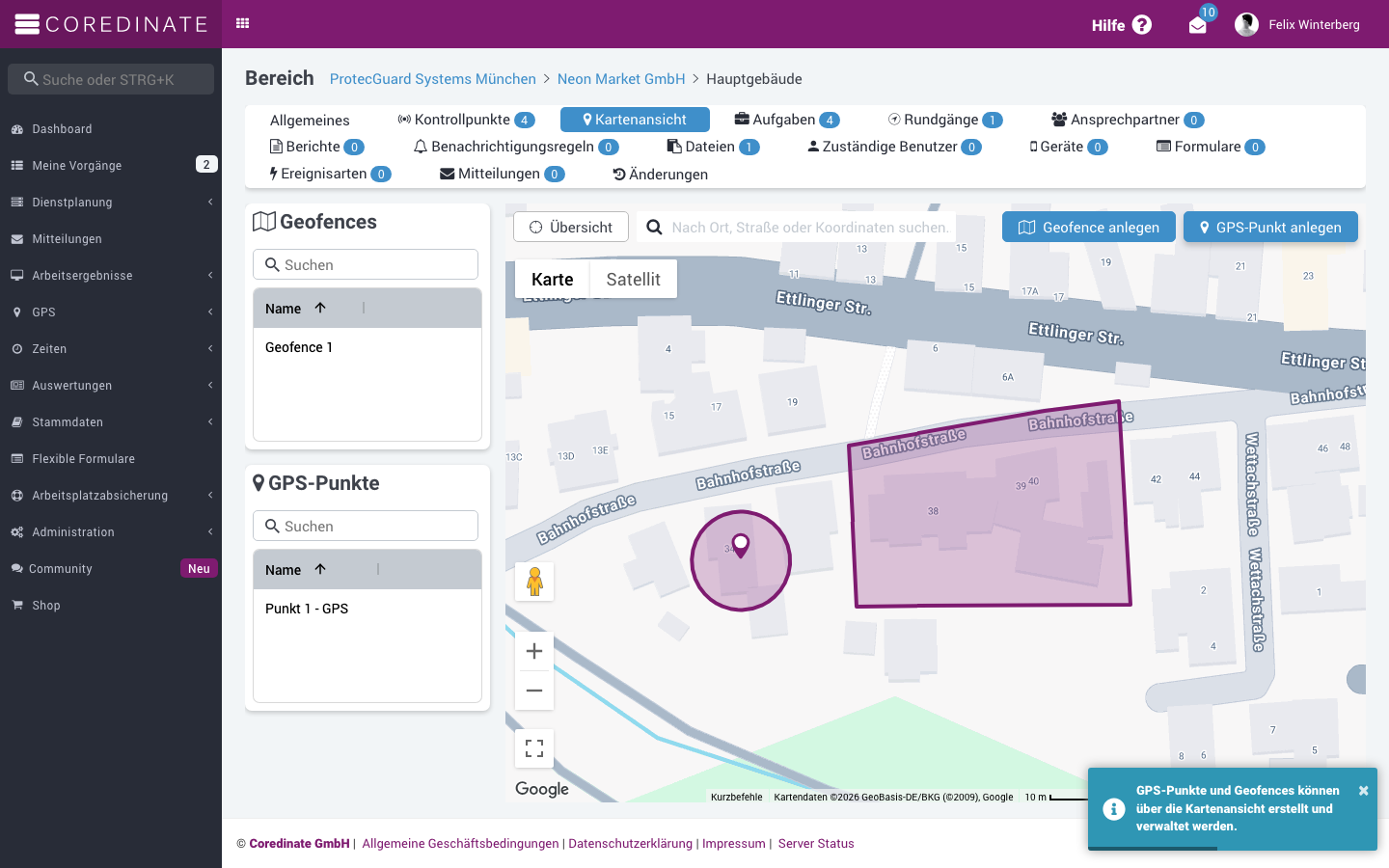
Wechseln Sie in den Reiter Kartenansicht. Auf der Karte sehen Sie Ihre Geofences als Polygone und Ihre GPS-Punkte als Kreis-Marker. Links helfen Ihnen die Suchlisten Geofences und GPS-Punkte beim schnellen Finden einzelner Punkte.
Oben stehen die Buttons Geofence anlegen und GPS-Punkt anlegen bereit.
Schritt 3: GPS-Punkt anlegen
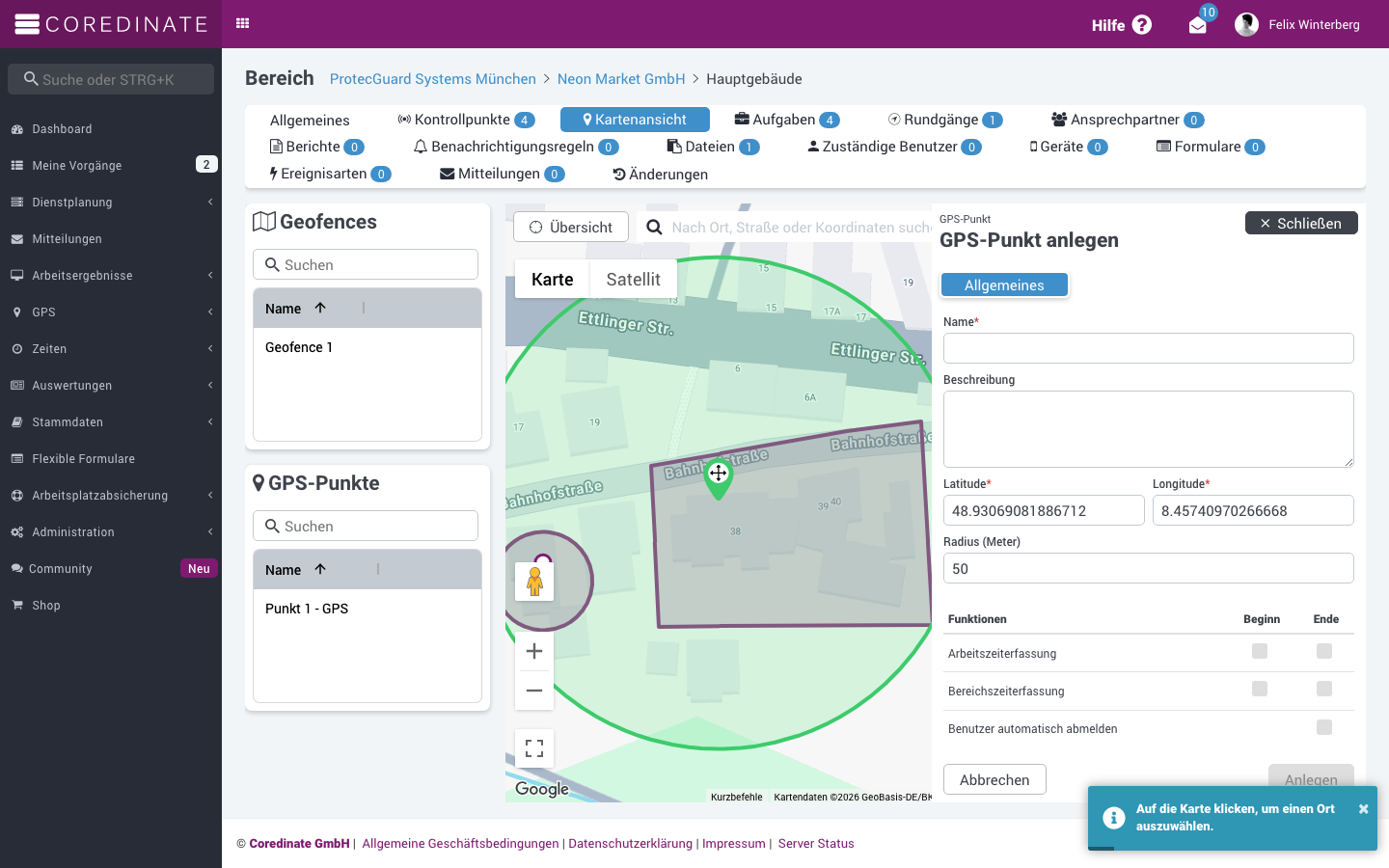
Klicken Sie auf GPS-Punkt anlegen und dann auf die gewünschte Stelle in der Karte. Die Felder Latitude und Longitude füllen sich dabei automatisch.
Vergeben Sie einen Namen (Pflichtfeld) und optional eine Beschreibung. Mit Radius (Meter) legen Sie fest, wie groß der Erfassungsbereich um den Punkt ist. Unter Funktionen können Sie dem Punkt zusätzlich die Arbeitszeiterfassung oder Bereichszeiterfassung zuweisen, jeweils für Beginn oder Ende, sowie die Option Benutzer automatisch abmelden.
Schritt 4: Geofence anlegen
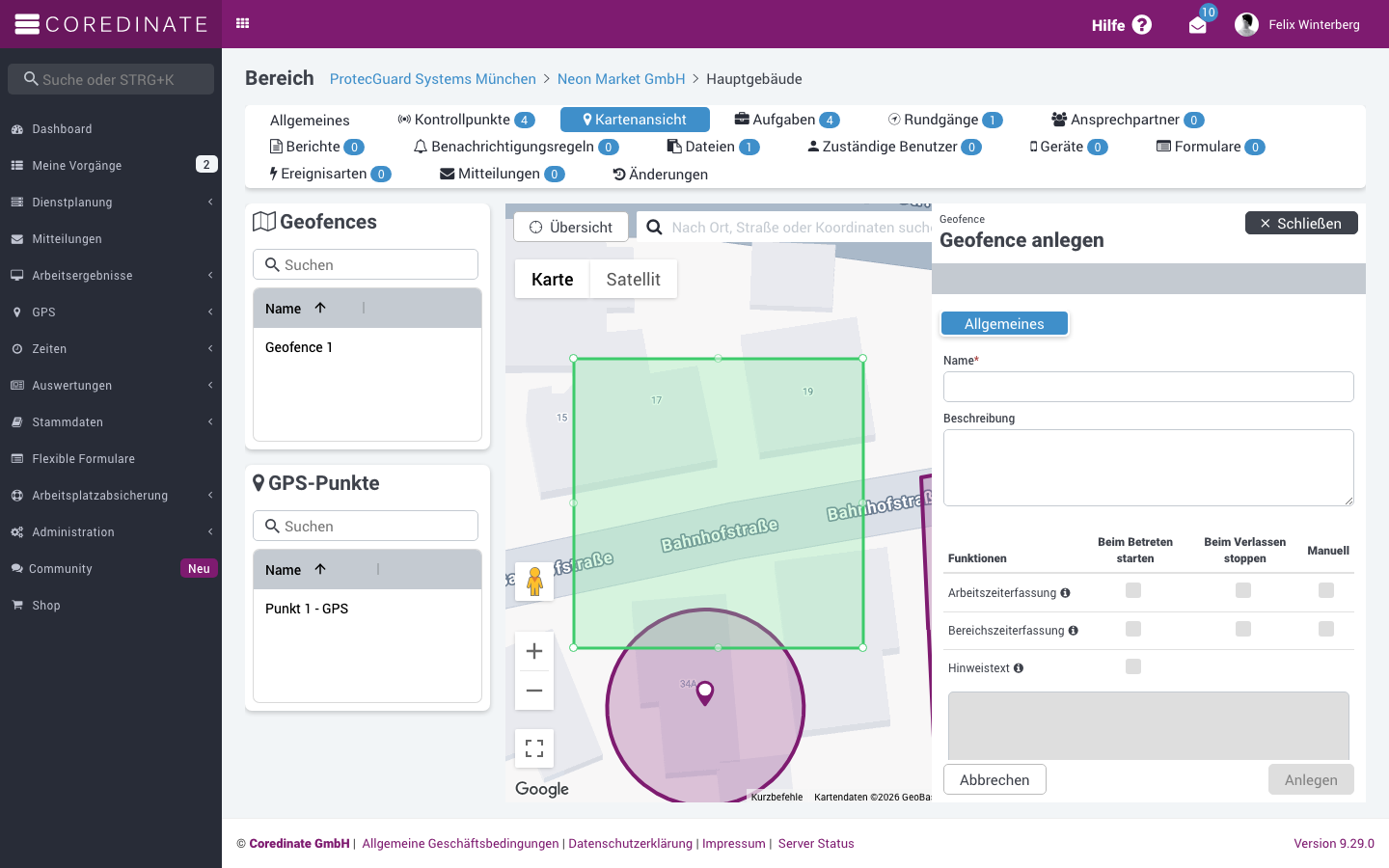
Klicken Sie auf Geofence anlegen und zeichnen Sie die Fläche als Polygon direkt auf die Karte. Setzen Sie dazu Punkt für Punkt und schließen Sie die Form mit einem Doppelklick ab.
Auch hier vergeben Sie einen Namen (Pflichtfeld) und optional eine Beschreibung. Bei den Funktionen wählen Sie je Funktion zwischen Beim Betreten starten, Beim Verlassen stoppen und Manuell. Ein Hinweistext im Formular erklärt die Optionen. Eine ausführliche Anleitung finden Sie im Artikel GPS-Kontrollpunkte (Geofences) erstellen.
Kontrollpunkte umbenennen
Klicken Sie in der Liste auf den Namen des gewünschten Kontrollpunkts. Sie befinden sich jetzt direkt im Kontrollpunkt. Links unter Allgemeines ändern Sie den Namen und die Beschreibung. Klicken Sie anschließend auf Speichern.
Das Umbenennen bietet sich zum Beispiel an, wenn ein Kontrollpunkt in einen anderen Bereich umzieht und der Name angepasst werden soll.
Kontrollpunkte verschieben oder löschen
Verschieben: Sie können Kontrollpunkte für andere Bereiche verfügbar machen, ohne sie neu einzulernen. Markieren Sie dazu die gewünschten Kontrollpunkte und klicken Sie auf Zuordnungen anpassen. Wählen Sie aus, wohin die Kontrollpunkte verschoben werden sollen, und bestätigen Sie mit Zuständigkeiten setzen. Eine grüne Erfolgsmeldung rechts unten bestätigt die Änderung. Eine Schritt-für-Schritt-Anleitung bietet der Artikel Umziehen von Kontrollpunkten.
Löschen: Klicken Sie in der Spalte Aktion auf das Papierkorb-Symbol. Gelöschte NFC-Kontrollpunkte können Sie später in einem anderen Objekt neu einlernen.
Gut zu wissen
- Sind einem Kontrollpunkt Aufgaben zugewiesen, ziehen diese beim Verschieben automatisch mit um.
- Ist ein Kontrollpunkt defekt oder verloren, müssen Sie ihn nicht löschen. Wie Sie ihn ersetzen, zeigt der Artikel Kontrollpunkte austauschen.
- Welche Scans an Ihren Kontrollpunkten erfasst wurden, sehen Sie im Artikel Gescannte Kontrollpunkte anzeigen lassen.