
Stand 15.07.2026 · Portal 9.29 · Erste Schritte · 3 min
Video: Kontrollpunkte austauschen (mit Ton)
- Wo Kontrollpunkte eines Bereichs verwaltet werden
- Einen Kontrollpunkt entfernen
- Einen Ersatz-Kontrollpunkt anlegen
- Den neuen Kontrollpunkt einem Rundgang zuordnen
Was bedeutet Kontrollpunkte austauschen?
Ein Kontrollpunkt kann ein GPS-Punkt, ein NFC-Tag oder eine Geofence sein. "Austauschen" bedeutet, dass Sie einen bestehenden Kontrollpunkt entfernen und durch einen neuen ersetzen. Das ist nötig, wenn sich die physische Position ändert, ein Tag verloren geht oder die Anforderungen an einen Standort sich ändern.
Voraussetzungen
- Sie haben Administrator-Rechte im Portal.
- Der Kontrollpunkt gehört zu einem angelegten Bereich.
Schritt 1: Öffnen Sie den Bereich
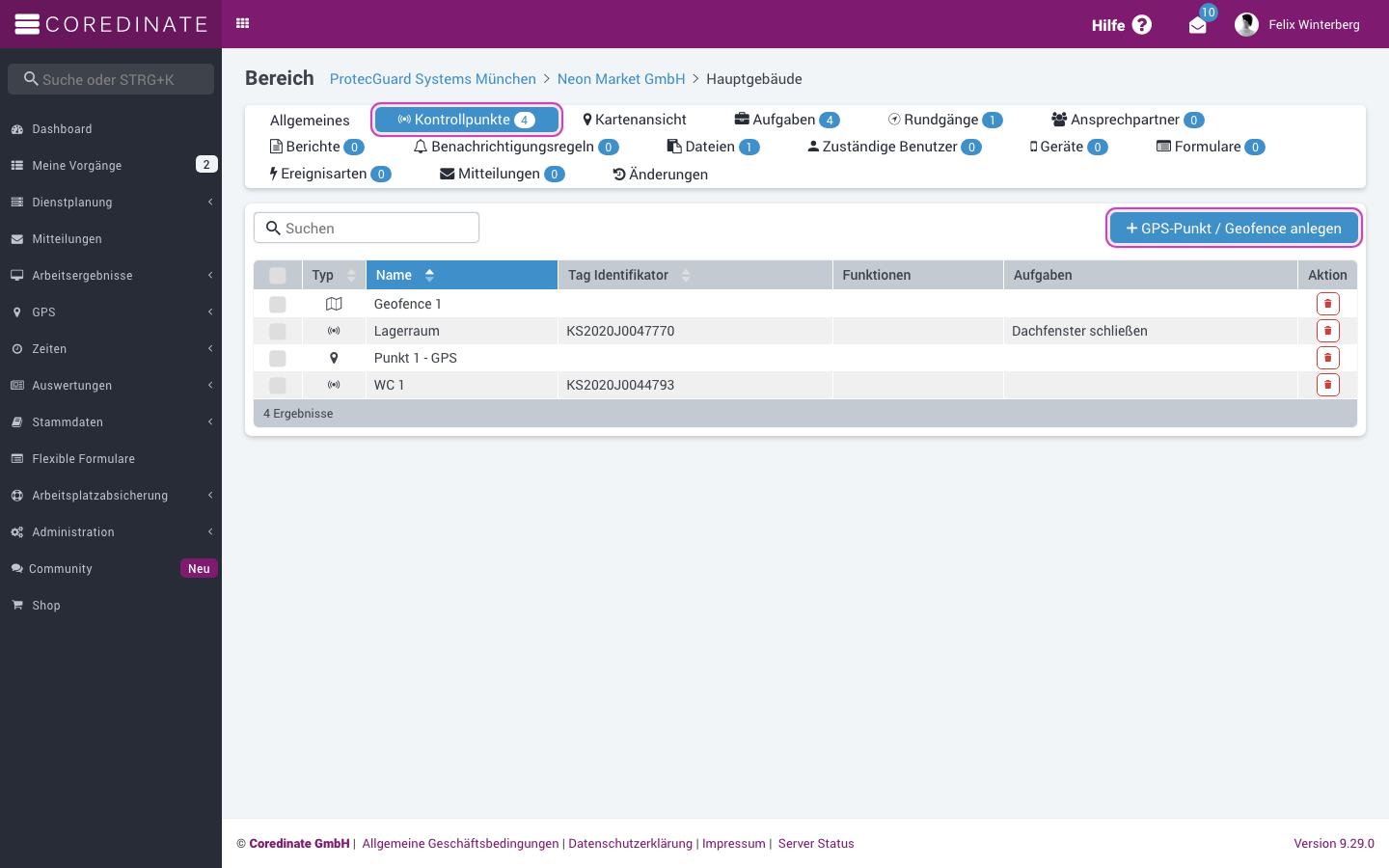
Navigieren Sie zu Stammdaten → Niederlassungen. Wählen Sie den Kunden und dann den Bereich, dessen Kontrollpunkt Sie austauschen möchten. Öffnen Sie den Reiter Kontrollpunkte. Sie sehen alle GPS-Punkte, Geofences und NFC-Tags dieses Bereichs.
Schritt 2: Alten Kontrollpunkt entfernen
Klicken Sie in der Zeile des zu ersetzenden Kontrollpunktes auf das Papierkorb-Symbol in der Spalte Aktion. Bestätigen Sie das Löschen. Prüfen Sie vorher, ob der Kontrollpunkt noch in Rundgängen verwendet wird, damit dort keine Lücke entsteht.
Schritt 3: Neuen Kontrollpunkt anlegen
Klicken Sie auf GPS-Punkt / Geofence anlegen. Wechseln Sie in den Reiter Kartenansicht, klicken Sie auf die gewünschte Position auf der Karte und geben Sie einen Namen ein. Latitude und Longitude werden automatisch aus Ihrem Klick übernommen. Legen Sie den Radius in Metern fest.
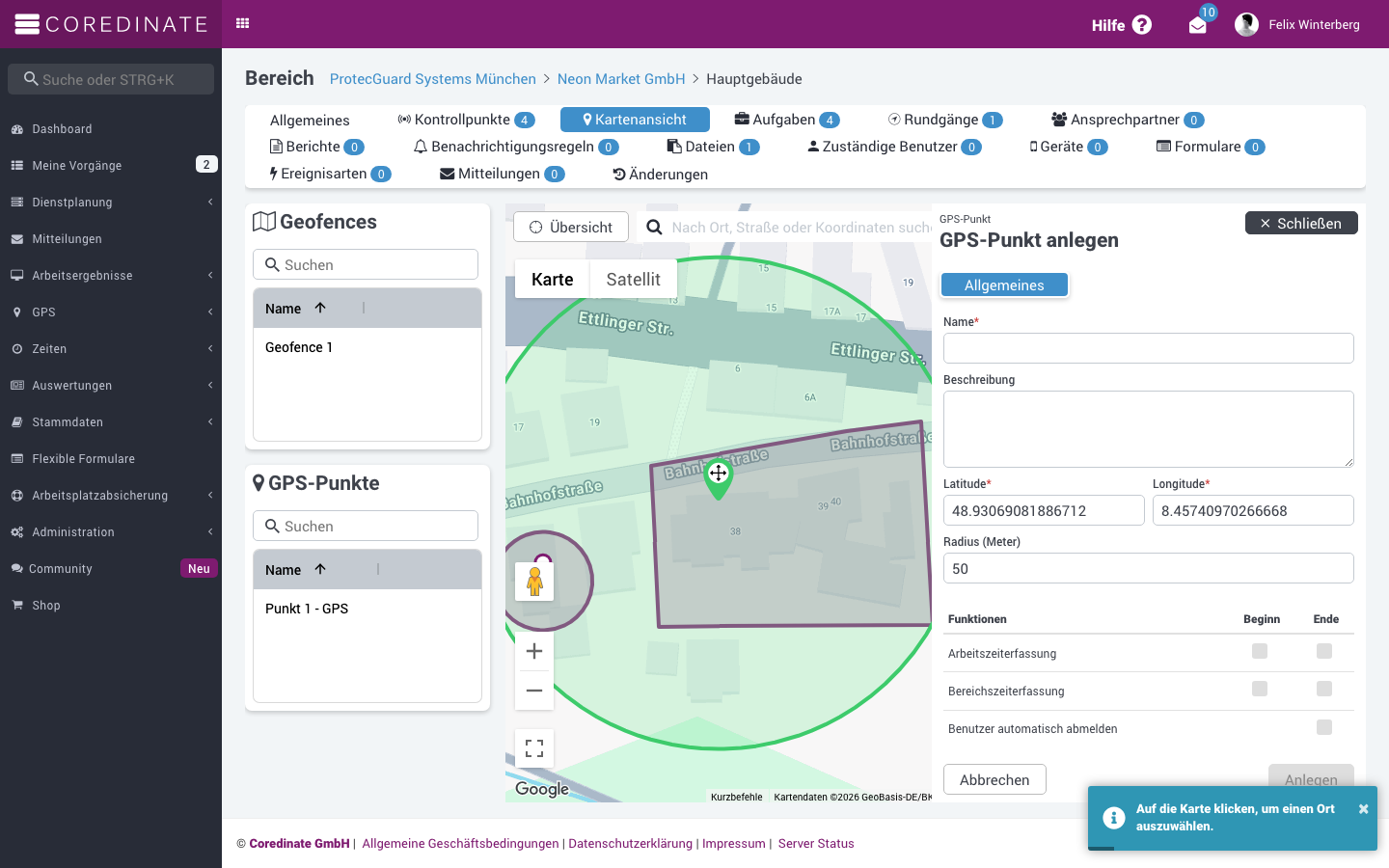
Für einen NFC-Tag als Ersatz benötigen Sie stattdessen einen physischen Tag mit eindeutigem Tag Identifikator, den Sie am neuen Standort anbringen.
Schritt 4: Kontrollpunkt im Rundgang verknüpfen
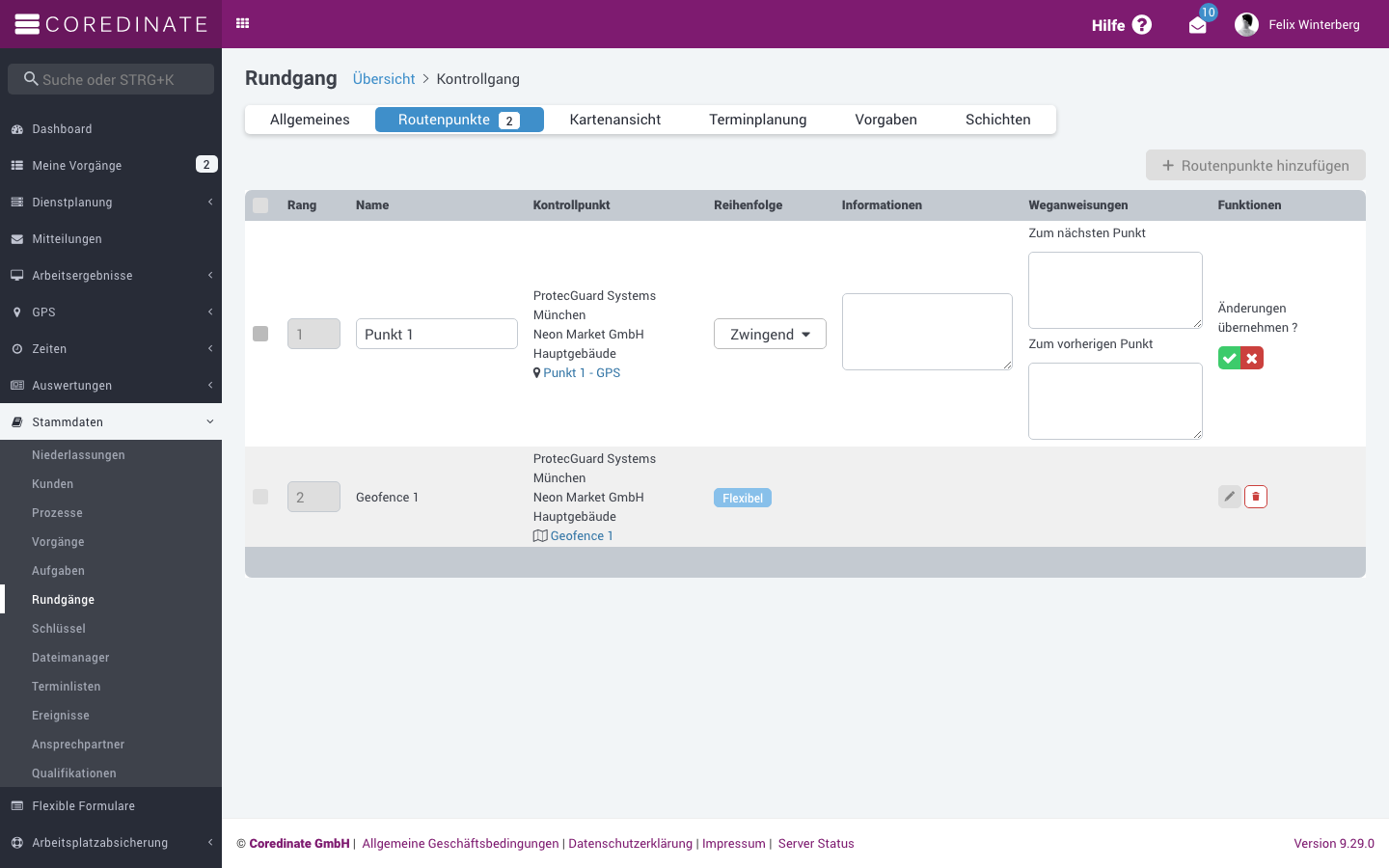
Öffnen Sie Stammdaten → Rundgänge → den betroffenen Rundgang → Reiter Routenpunkte. Klicken Sie auf Routenpunkte hinzufügen und wählen Sie den neu angelegten Kontrollpunkt aus. Legen Sie fest, ob er Zwingend oder Flexibel ist.
Gut zu wissen
- Ein Kontrollpunkt kann in mehreren Rundgängen gleichzeitig verwendet werden. Löschen Sie ihn erst, wenn Sie alle Verwendungen geprüft haben.
- Zwingende Routenpunkte müssen abgescannt werden, damit der Rundgang als vollständig gilt. Flexible Punkte sind optional.
- Benutzer erhalten den ausgetauschten Kontrollpunkt beim nächsten Synchronisieren der App automatisch.