
Stand 15.07.2026 · Portal 9.29 · Erste Schritte · 2 min
Video: Den ersten Bereich anlegen (mit Ton)
In diesem Artikel
- Wie Niederlassung, Kunde und Bereich zusammenhängen
- Wo Sie den Button Bereich anlegen finden
- Welche Angaben der Anlege-Dialog erwartet
Ein Kunde allein genügt nicht. Um sinnvoll mit COREDINATE zu arbeiten, braucht jeder Kunde mindestens einen Bereich.
Die Struktur im Portal ist dreistufig: Eine Niederlassung enthält Kunden, ein Kunde enthält Bereiche. Bereiche sind Untereinheiten des Kunden. Ist Ihr Kunde zum Beispiel die Firma Schmidt GmbH in Bonn, sind passende Bereiche etwa Werk Berlin oder Lager 5. Sie können die Bereiche frei einteilen. Meistens werden einzelne Werke oder Standorte als Bereiche angelegt.
Voraussetzungen
- Sie sind im Portal angemeldet und verfügen über die nötigen Rechte und Zuständigkeiten.
- Sie haben bereits einen Kunden angelegt. Wie das geht, zeigt der Artikel Den ersten Kunden anlegen.
Schritt 1: Kunden-Seite öffnen
Klicken Sie im Hauptmenü auf Stammdaten und dann auf Niederlassungen. Öffnen Sie die gewünschte Niederlassung und darin den Kunden, für den Sie einen Bereich anlegen möchten. Sie befinden sich nun auf der Kunden-Seite.
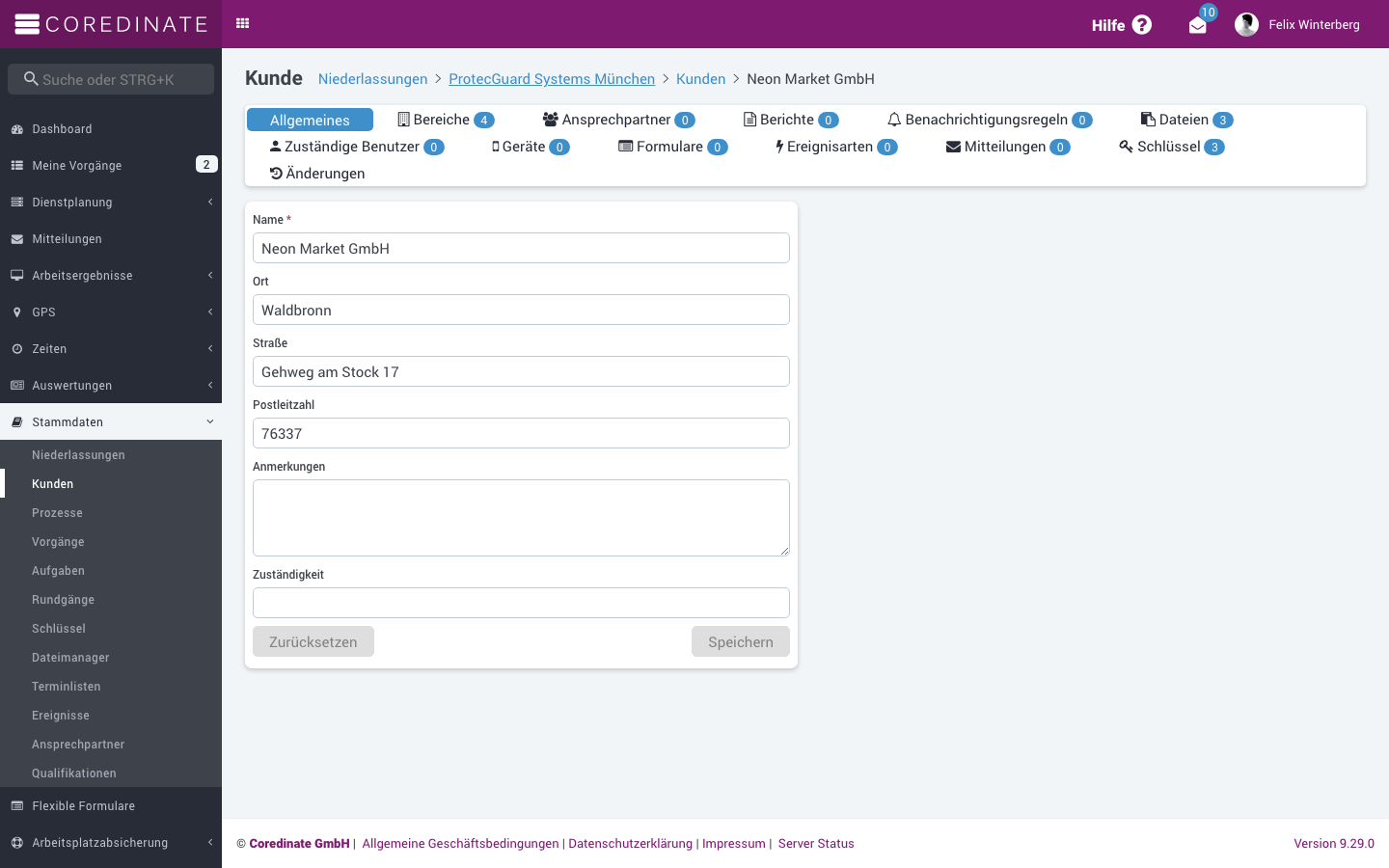
Schritt 2: Bereich anlegen
Wechseln Sie auf der Kunden-Seite in den Reiter Bereiche. Dort sehen Sie alle vorhandenen Bereiche des Kunden. Klicken Sie auf den Button Bereich anlegen.
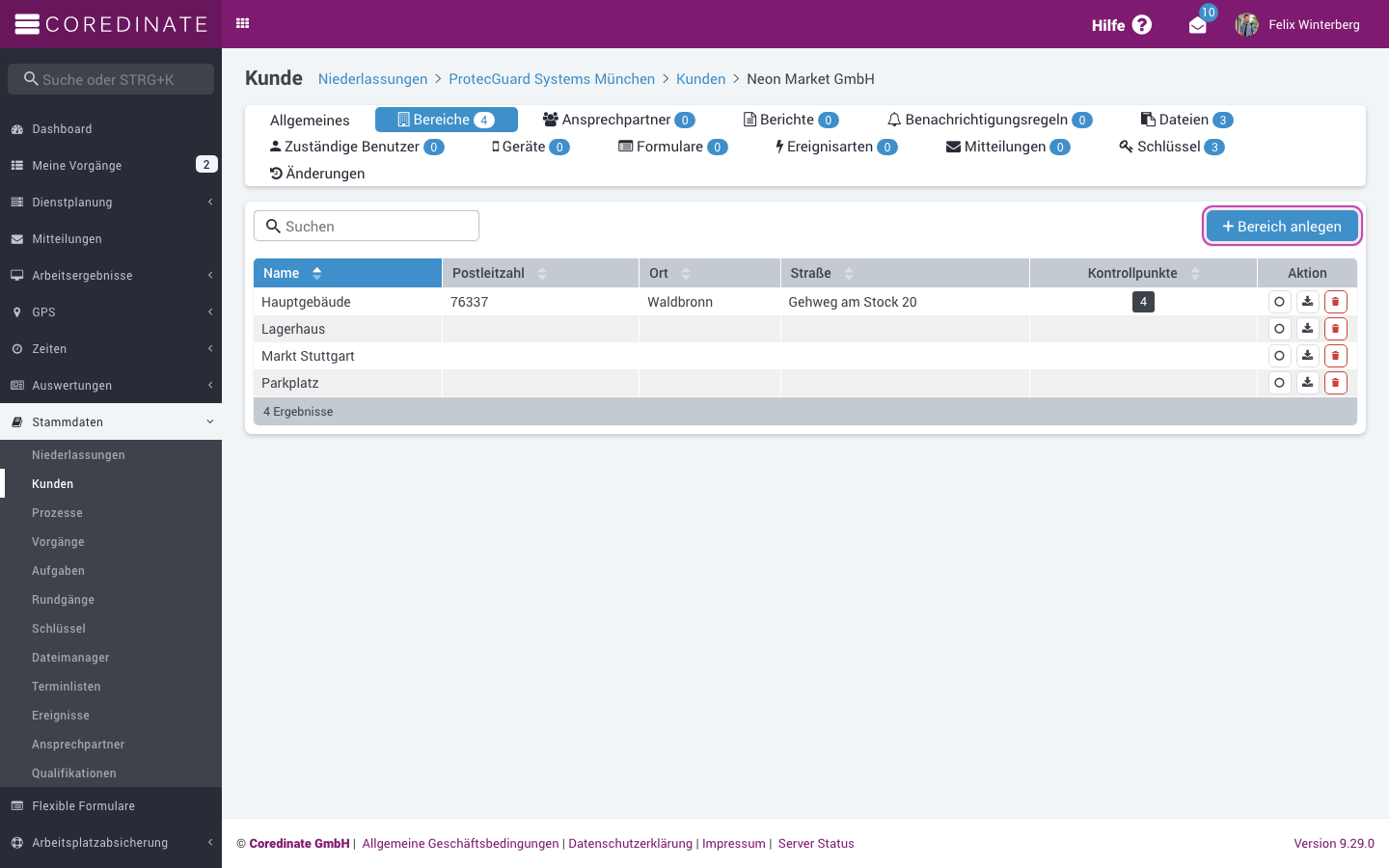
Schritt 3: Name und Adresse eintragen
Geben Sie im Dialog den Namen des Objekts oder Areals ein, zum Beispiel Werk Berlin oder Lager 5. Tragen Sie anschließend die Adresse des Bereichs ein und speichern Sie.
Eine korrekte Adresse lohnt sich: Mitarbeiter, die nicht ortskundig sind, können sich dann über die COREDINATE-App direkt zum Bereich navigieren lassen.
Gut zu wissen
- Nach dem Anlegen des Bereichs ist der nächste Schritt das Einlernen der Kontrollpunkte. Wie das funktioniert, lesen Sie im Artikel Kontrollpunkte einlernen.
- Bestehende Bereiche können Sie jederzeit umbenennen oder ergänzen. Details dazu finden Sie im Artikel Bereiche anlegen oder bearbeiten.
- Hintergründe zur Ebene der Niederlassungen erklärt der Artikel Einführung Niederlassungen FAQ.