
Stand 15.07.2026 · App-Version aktuell · Arbeiten mit der App · 2 min
- Verfügbare Rundgänge finden
- Einen Rundgang starten
- Kontrollpunkte während des Rundgangs abarbeiten
Voraussetzungen
- Sie sind in der COREDINATE-App angemeldet.
- Der Administrator hat Rundgänge angelegt und Ihnen zugeordnet.
Schritt 1: Öffnen Sie die Rundgangerledigung
In der App sehen Sie unter Rundgangerledigung alle Rundgänge, die Ihnen zugeordnet sind. Der Status zeigt, ob ein Rundgang Verfügbar ist oder die Zeit abgelaufen ist.
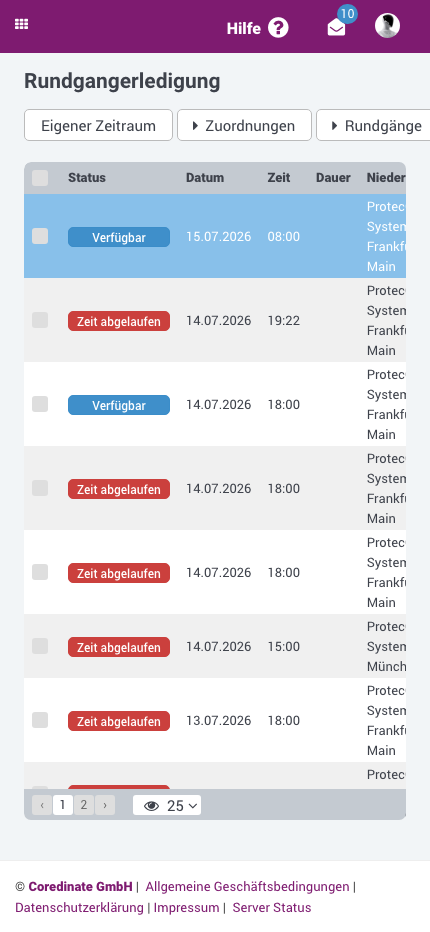
Schritt 2: Rundgang starten
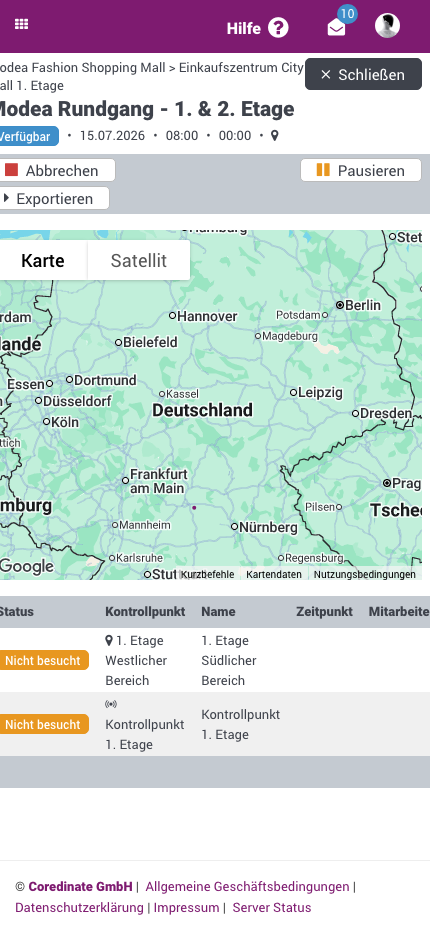
Tippen Sie auf einen Rundgang mit Status Verfügbar. Der Rundgang startet sofort, ein separater Start-Knopf ist nicht nötig. Sie sehen anschließend eine Karte mit Ihrer Route sowie die Liste der Kontrollpunkte.
Schritt 3: Kontrollpunkte abarbeiten
Jeder Kontrollpunkt zeigt den Status Nicht besucht oder Besucht. Scannen Sie den GPS-Punkt, NFC-Tag oder QR-Code am jeweiligen Standort, um ihn als besucht zu markieren. Je nach Konfiguration können Sie zusätzlich Formulare ausfüllen oder Fotos hinzufügen.
Schritt 4: Rundgang pausieren oder beenden
Über Pausieren unterbrechen Sie den Rundgang, ohne den Fortschritt zu verlieren. Über Abbrechen brechen Sie ihn vollständig ab. Ist der letzte Kontrollpunkt besucht, schließt sich der Rundgang automatisch ab.
Gut zu wissen
- Ein pausierter Rundgang bleibt in der Liste sichtbar und lässt sich später fortsetzen.
- Fehlt ein Kontrollpunkt oder ist er nicht erreichbar, können Sie das über den Fehlerbericht dokumentieren.
- Alle Daten synchronisieren sich automatisch mit dem Portal, sobald wieder eine Internetverbindung besteht.