
Stand 15.07.2026 · Portal 9.29 · Arbeiten im Portal · 2 min
Video: Einen Rundgang anlegen (mit Ton)
In diesem Artikel
- Wo Sie im Portal einen neuen Rundgang anlegen
- Welche Angaben der Dialog Rundgang anlegen erwartet
- Was nach dem Anlegen auf der Detailseite passiert
Stellen Sie sich einen Rundgang wie ein Gefäß vor, in das Sie die einzelnen Kontrollpunkte legen, die auf diesem Rundgang angelaufen werden sollen. Erst wenn COREDINATE weiß, aus welchen Kontrollpunkten ein Rundgang besteht, kann das System die Vollständigkeit und auf Wunsch auch die Reihenfolge der Scans überwachen.
Voraussetzungen
- Sie sind im Portal angemeldet und verfügen über die nötigen Rechte.
- Mindestens ein Bereich ist angelegt. Wie das geht, zeigt der Artikel Ersten Bereich anlegen.
Schritt 1: Rundgangsliste öffnen
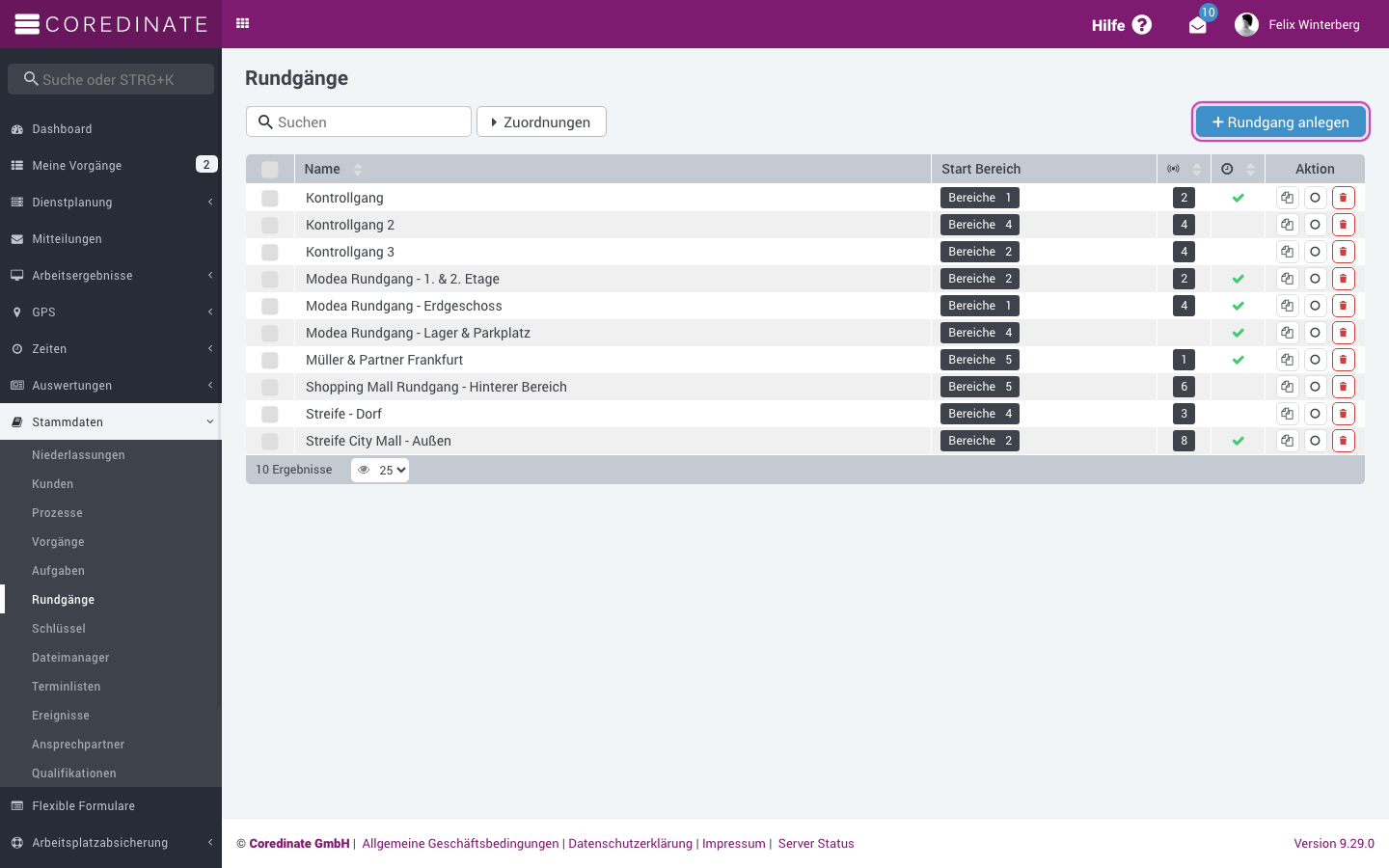
Klicken Sie im Hauptmenü auf Stammdaten und dann auf Rundgänge. Es erscheint die Liste der bisher angelegten Rundgänge, die auch leer sein kann. Klicken Sie oben rechts auf + Rundgang anlegen.
Schritt 2: Name und Zuordnung festlegen
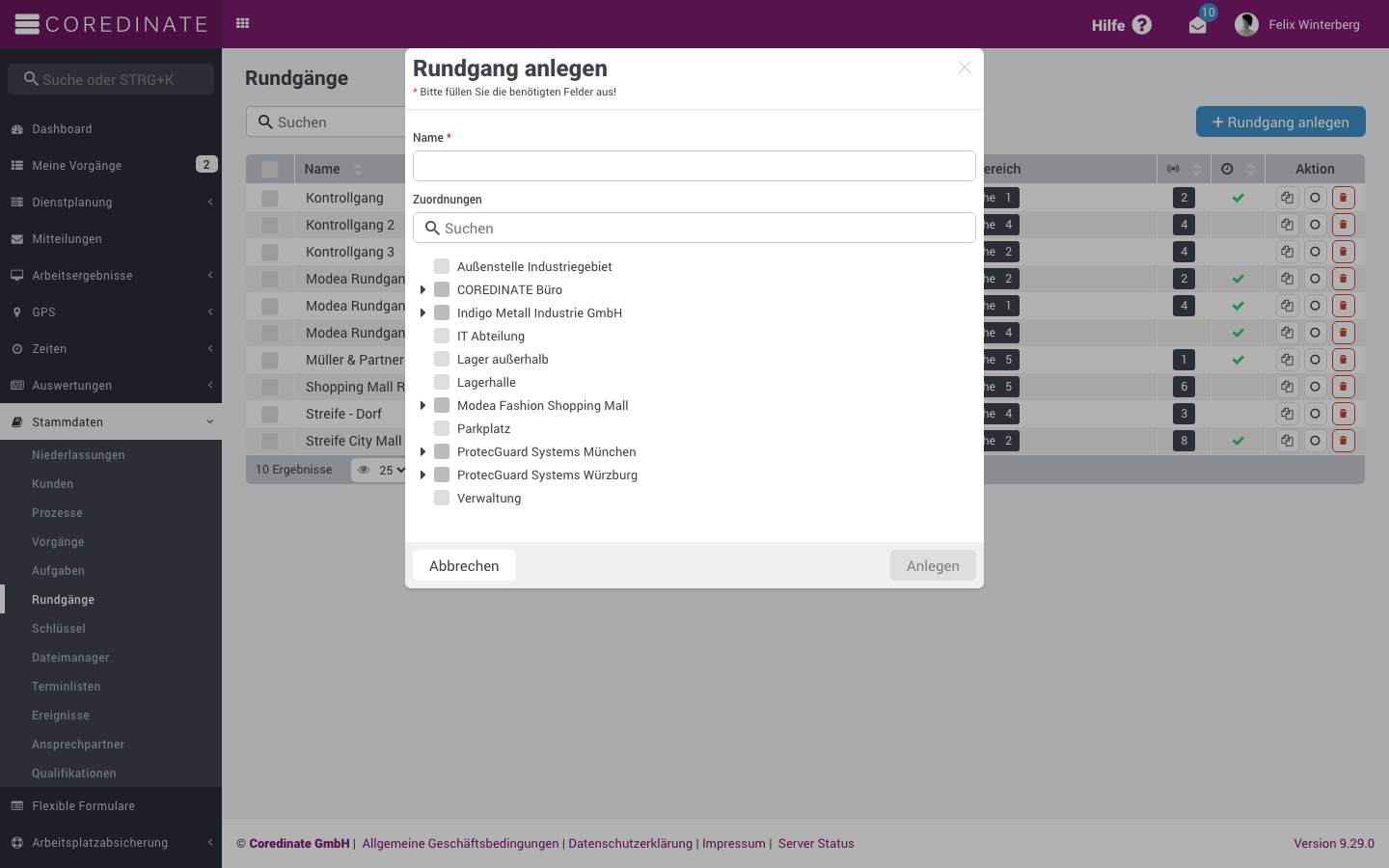
Es öffnet sich der Dialog Rundgang anlegen. Tragen Sie im Pflichtfeld Name die Bezeichnung des Rundgangs ein. Darunter legen Sie die Zuordnungen fest: Nutzen Sie das Suchfeld oder setzen Sie die Haken direkt im Baum Ihrer Kunden und Bereiche. Bestätigen Sie unten mit Anlegen oder verwerfen Sie den Vorgang mit Abbrechen.
Sie können den Rundgang auch mehreren Bereichen zuordnen. Er ist dann in der App in allen gewählten Bereichen sichtbar und kann dort gestartet werden.
Schritt 3: Detailseite prüfen
Nach dem Anlegen öffnet sich die Detailseite des neuen Rundgangs mit den Reitern Allgemeines, Routenpunkte, Kartenansicht, Terminplanung, Vorgaben und Schichten.
Der Rundgang ist jetzt zwar angelegt, enthält aber noch keine Routenpunkte. Solange keine Kontrollpunkte zugeordnet sind, wird er am Mobilgerät nicht angezeigt. Wie Sie Kontrollpunkte hinzufügen, zeigt der Artikel Rundgang mit Kontrollpunkten.
Gut zu wissen
- Ein Rundgang besteht letztlich aus Kontrollpunkten. Bei einer Zuordnung zu mehreren Bereichen müssen die Kontrollpunkte in allen gewählten Bereichen zur Verfügung stehen. Mehr dazu im Artikel Bereichsübergreifende Rundgänge anlegen.
- Haben Sie für den Rundgang eine Benachrichtigungsregel erstellt, sehen Sie diese auf der Detailseite im Feld Benachrichtigungsregeln. Ein Klick auf die Regel führt Sie direkt dorthin, um sie zu ändern oder zu ergänzen. Siehe Neue Benachrichtigungsregel anlegen.
- Rundgänge lassen sich alternativ auch direkt am Mobilgerät erstellen. Wie das funktioniert, zeigt der Artikel Rundgänge anlegen und verwalten.
- Zeitliche Vorgaben für den Rundgang richten Sie über die Reiter Terminplanung und Schichten ein. Siehe Zeitplanung einrichten und Schichten anlegen.