
Stand 15.07.2026 · Portal 9.29 · Arbeiten im Portal · 4 min
Video: Rundgang mit Kontrollpunkten füllen (mit Ton)
In diesem Artikel
- Wie Sie einem Rundgang Routenpunkte hinzufügen
- Was die Spalten der Routenpunkt-Liste bedeuten
- Wie Sie die Route in der Kartenansicht prüfen
Kontrollpunkte lassen sich mit COREDINATE scannen, sobald sie eingelernt sind und sich Ihre Mitarbeiter an der App angemeldet haben. So können auch Mitarbeiter mit wenig Smartphone-Erfahrung ihre Anwesenheit sofort dokumentieren.
Erst ein Rundgang schaltet die weitergehenden Funktionen frei:
- Überwachung der Vollständigkeit: Werden alle Kontrollpunkte angelaufen?
- Überwachung der Reihenfolge: Halten Ihre Mitarbeiter die richtige Abfolge ein?
Voraussetzungen
- Ein Rundgang ist bereits angelegt. Wie das geht, zeigt der Artikel Rundgang anlegen.
- Die gewünschten Kontrollpunkte sind eingelernt. Siehe Kontrollpunkte einlernen.
Schritt 1: Reiter Routenpunkte öffnen
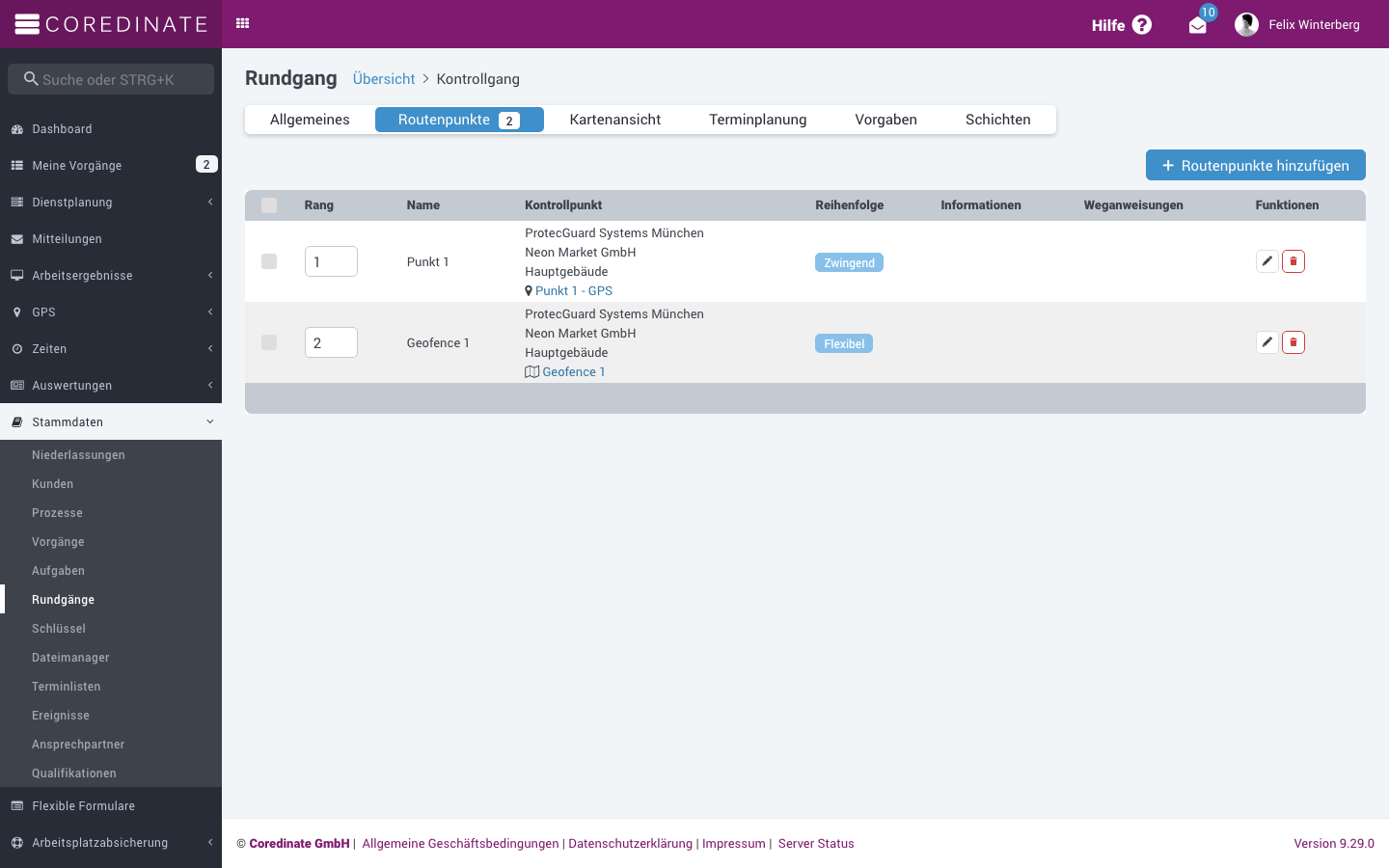
Klicken Sie im Hauptmenü auf Stammdaten und dann auf Rundgänge. Öffnen Sie den gewünschten Rundgang und wechseln Sie auf den Reiter Routenpunkte. Sie sehen die Liste der bereits zugeordneten Punkte und rechts den Button + Routenpunkte hinzufügen.
Schritt 2: Kontrollpunkte auswählen
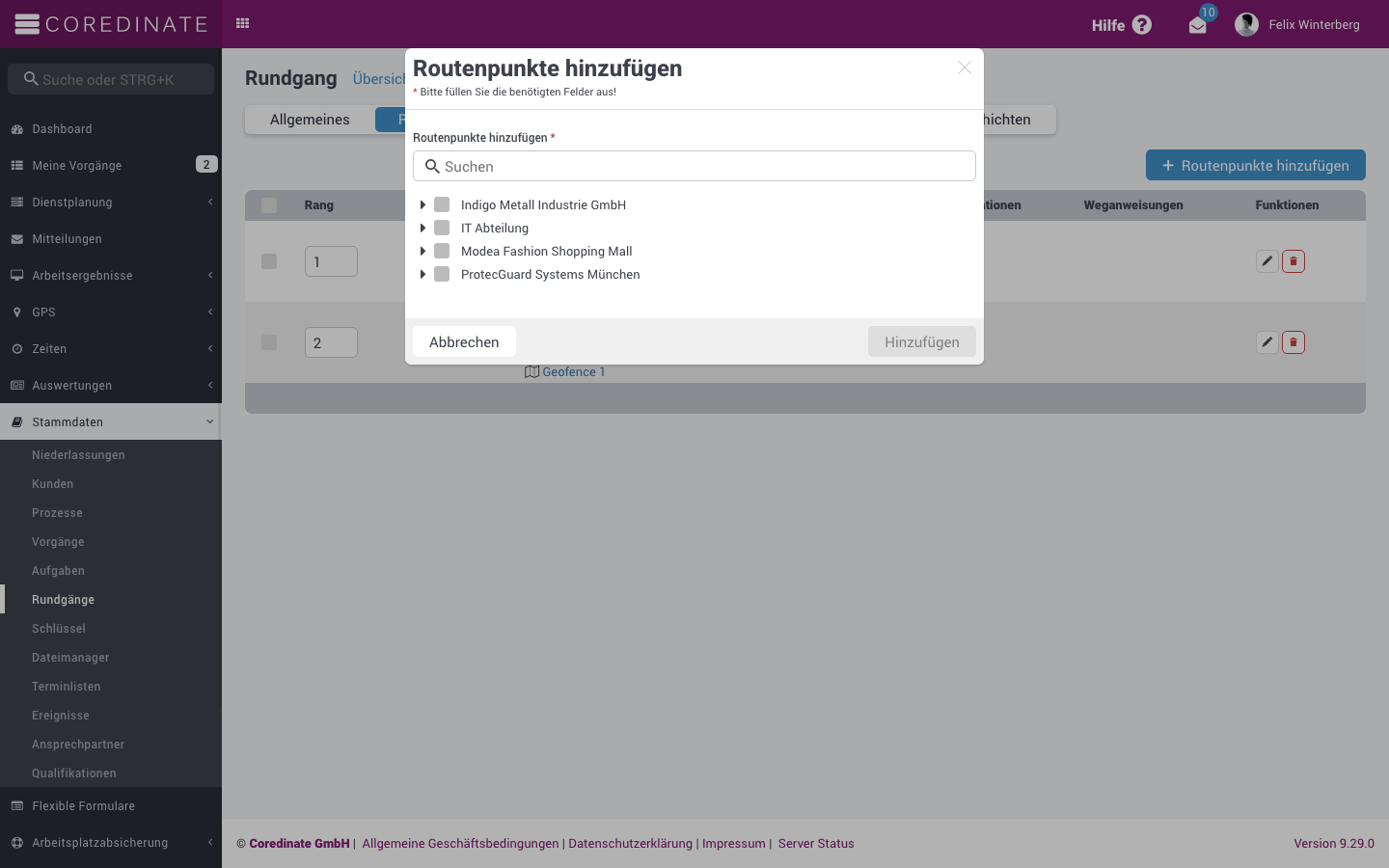
Klicken Sie auf + Routenpunkte hinzufügen. Es öffnet sich ein Auswahlfenster mit einer Baumstruktur, in dem Sie einzelne Kontrollpunkte oder alle Punkte eines Bereichs auf einmal auswählen. Hier erscheinen auch eingelernte Beacons mit Bluetooth-Symbol und GPS-Punkte mit Pin-Nadel. Bestätigen Sie Ihre Auswahl mit Übernehmen.
Schritt 3: Route in der Kartenansicht prüfen
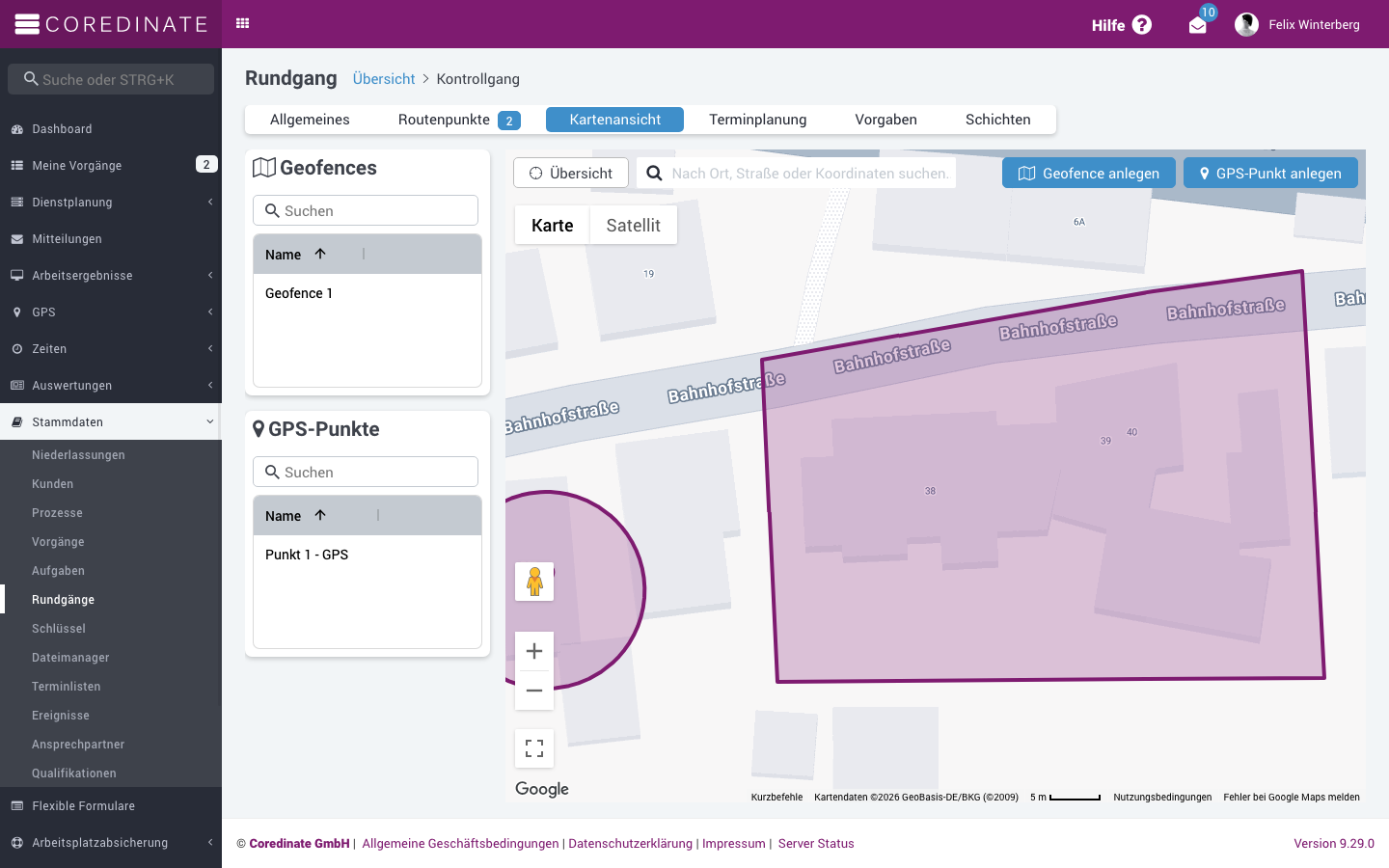
Wechseln Sie auf den Reiter Kartenansicht. Dort sehen Sie die Route mit allen Punkten des Rundgangs auf einer Karte und erkennen auf einen Blick, ob die Zusammenstellung stimmt.
Die Spalten der Routenpunkt-Liste
- Rang: Über die Pfeilsymbole verschieben Sie einzelne Punkte nach oben oder unten und ändern so die Reihenfolge, in der die Kontrollpunkte abzulaufen sind. Relevant ist der Rang nur bei Punkten mit der Einstellung Zwingend.
- Name: Die Bezeichnung, die der Mitarbeiter am Mobilgerät sieht. Meist ist das der Name des Kontrollpunkts, eine abweichende Bezeichnung wie Start oder Ende ist aber jederzeit möglich.
- Kontrollpunkt: Der eigentliche Kontrollpunkt, der an dieser Station gescannt wird, inklusive seiner Einordnung in Niederlassung, Kunde und Bereich. Diese Bezeichnung erscheint später im Bericht.
- Reihenfolge: Mit Zwingend muss der Punkt gescannt werden und COREDINATE überwacht die festgelegte Abfolge. Der Mitarbeiter erhält einen Hinweis, wenn er davon abweicht. Mit Flexibel bleibt der Punkt optional und die Reihenfolge frei. In der Praxis wird meist Flexibel bevorzugt.
- Informationen: Freie Hinweise zu diesem Routenpunkt, zum Beispiel "Ab hier Rauchverbot".
- Weganweisungen: Unter Zum nächsten Punkt beschreiben Sie den Weg zur nächsten Station, zum Beispiel "Im 1. Stock Gang entlang, dann rechts". Unter Zum vorherigen Punkt den Weg zurück. Das hilft besonders neuen Mitarbeitern und in selten betretenen Objekten.
- Funktionen: Mit dem Bearbeiten-Stift ändern Sie einen Routenpunkt, mit dem Papierkorb entfernen Sie ihn aus dem Rundgang. Der Kontrollpunkt selbst bleibt dabei im System erhalten.
Gut zu wissen
- Mischen erlaubt: NFC-Kontrollpunkte, GPS-Punkte und Beacons können gemeinsam in einem Rundgang liegen.
- Ein und derselbe Kontrollpunkt darf mehrfach im Rundgang vorkommen. Das ist nützlich, wenn ein Objekt auf einer Tour mehrmals kontrolliert werden soll.
- Ein Rundgang ohne Routenpunkte wird am Mobilgerät nicht angezeigt. Erst mit zugeordneten Kontrollpunkten kann er in der App gestartet werden.
- Wie Sie einzelne Punkte oder einen ganzen Rundgang wieder entfernen, zeigt der Artikel Kontrollpunkt entfernen oder Rundgang löschen.