
Stand 15.07.2026 · Portal 9.29 · Arbeiten im Portal · 4 min
Video: Der Dienstplaner im Überblick (mit Ton)
- Die Schichtplanung öffnen
- Eine neue Schicht anlegen
- Schichten Mitarbeitern zuweisen
- Den Plan veröffentlichen
Was ist die Schichtplanung?
Die Schichtplanung ist das Portal-Werkzeug für Dienstpläne. Sie zeigt alle Schichten als Zeilen und alle Tage als Spalten. Für jede Kombination aus Schicht und Tag sehen Sie, wie viele Mitarbeiter benötigt werden und wie viele bereits zugeteilt sind. Solange ein Plan nicht veröffentlicht ist, sehen Mitarbeiter ihre Schichten noch nicht.
Voraussetzungen
- Sie haben Administrator-Rechte im Portal.
- Sie haben mindestens einen Bereich und die betroffenen Benutzer angelegt.
Schritt 1: Öffnen Sie die Schichtplanung
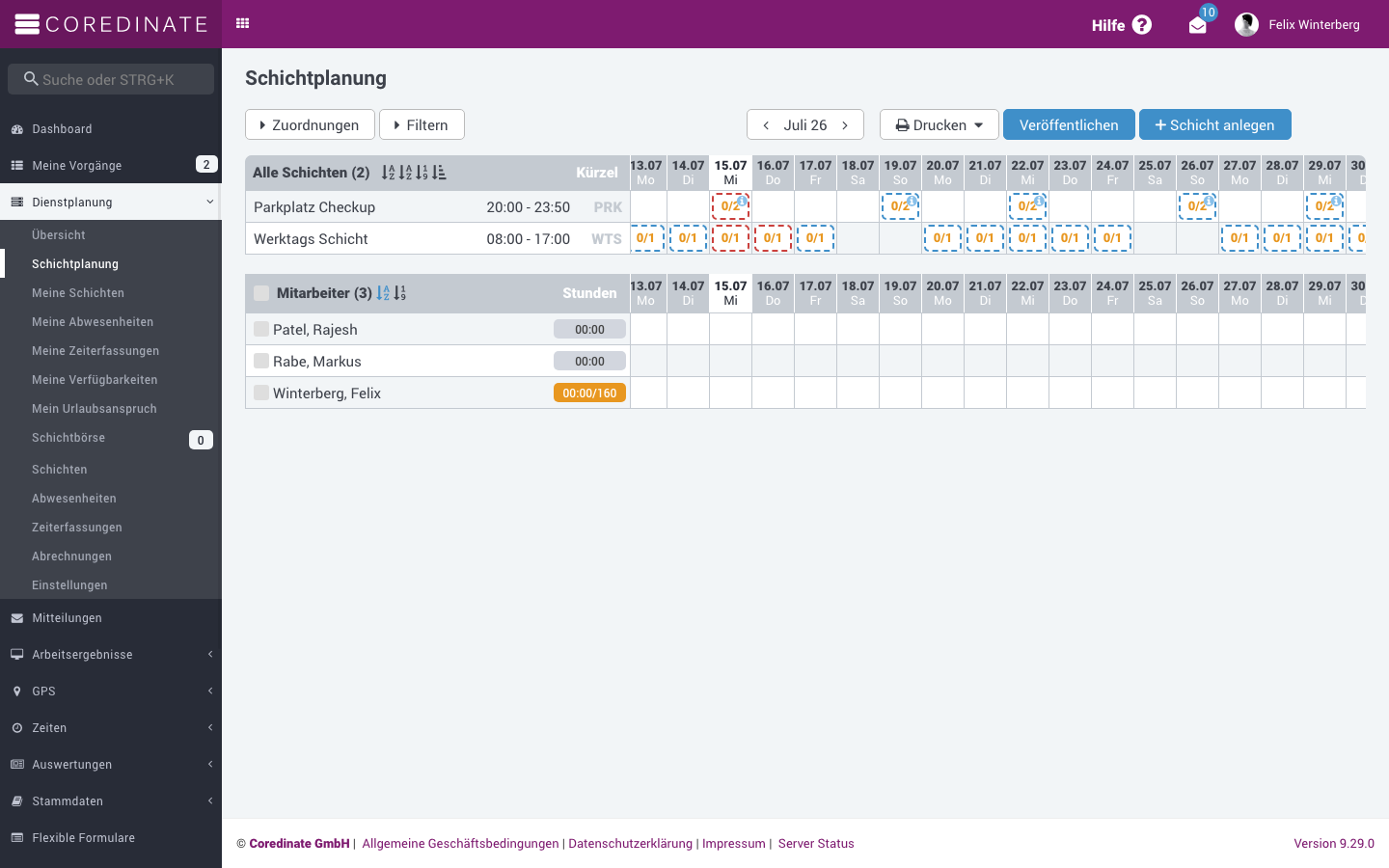
Im Hauptmenü wählen Sie Dienstplanung → Schichtplanung. Sie sehen das Planungsraster mit allen bestehenden Schichten, den Tagen des aktuellen Monats und der Mitarbeiterliste mit Stunden.
Schritt 2: Legen Sie eine neue Schicht an
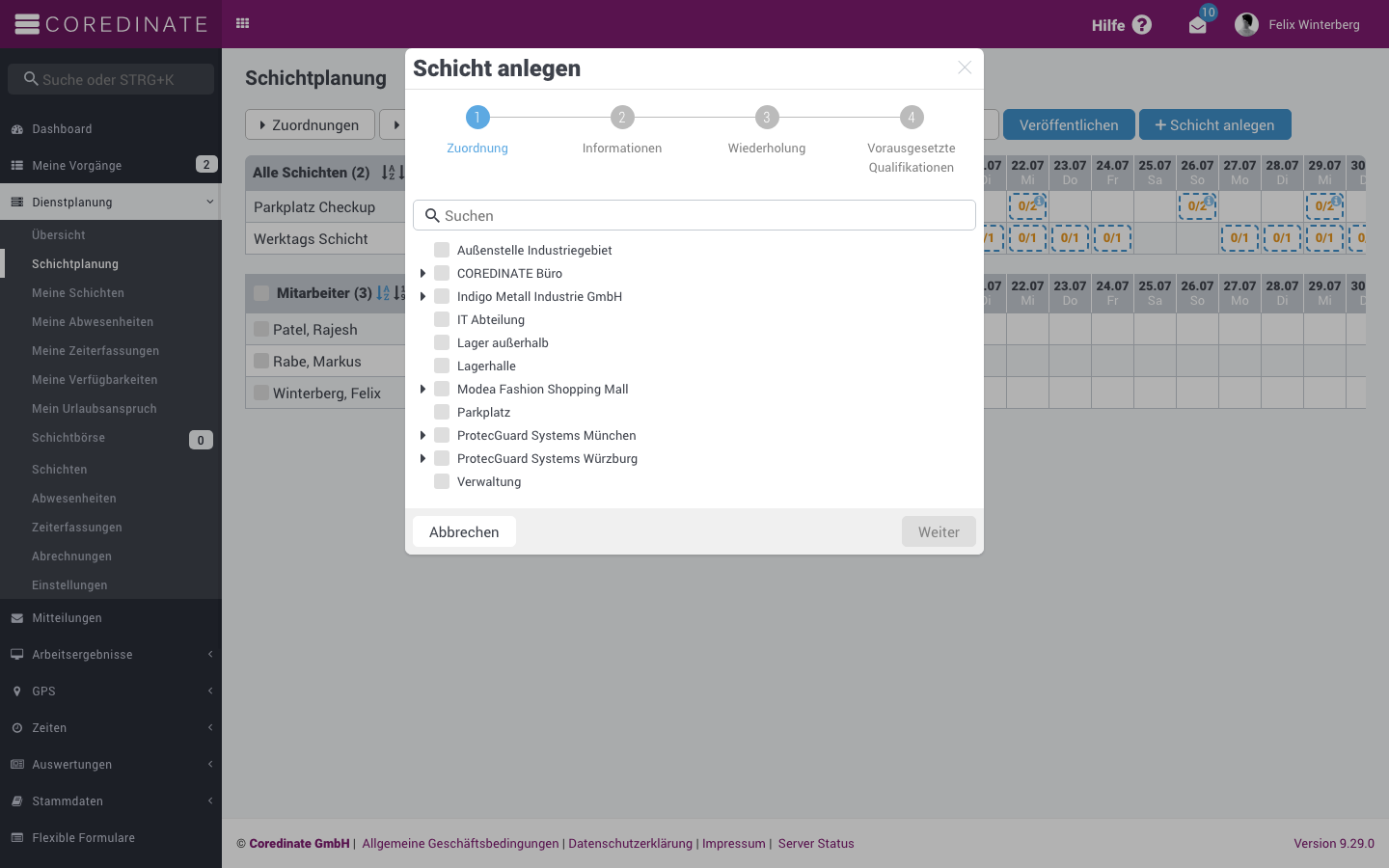
Klicken Sie oben rechts auf Schicht anlegen. Ein Assistent führt Sie durch vier Schritte:
- Zuordnung: Wählen Sie den Bereich oder die Niederlassung, für die die Schicht gilt.
- Informationen: Name, Kürzel sowie Start- und Endzeit der Schicht.
- Wiederholung: Legen Sie fest, ob die Schicht einmalig ist oder sich wiederholt.
- Vorausgesetzte Qualifikationen: Optionale Anforderungen an die eingeteilten Mitarbeiter.
Schritt 3: Mitarbeiter zuweisen
Klicken Sie im Raster auf die Zelle für den gewünschten Tag und die gewünschte Schicht. Wählen Sie Füge Schichtausführung hinzu und ordnen Sie einen oder mehrere Mitarbeiter zu. Die Belegungsanzeige (z.B. "1/2") zeigt, wie viele Plätze noch offen sind.
Schritt 4: Plan veröffentlichen
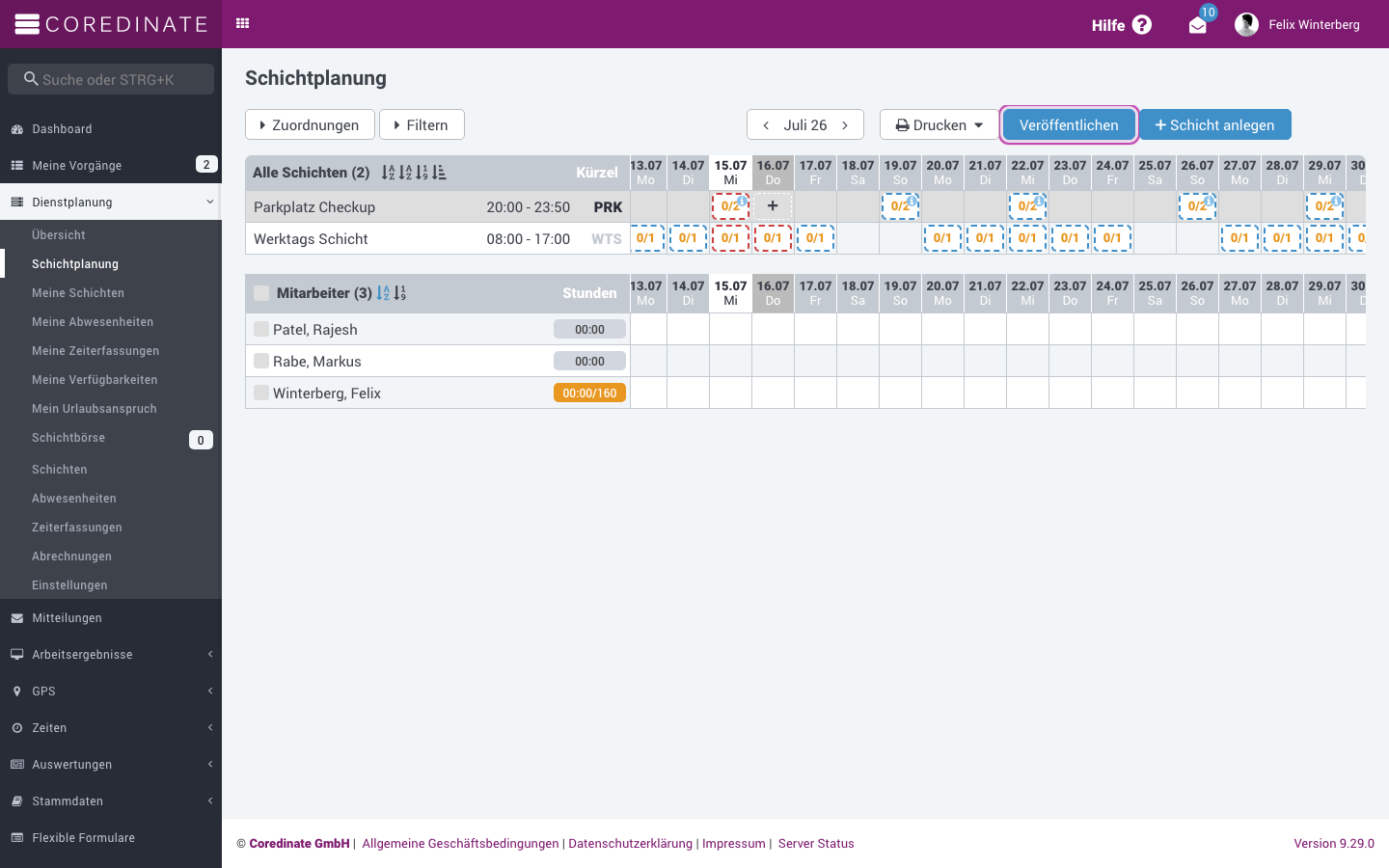
Erst nach einem Klick auf Veröffentlichen wird der Dienstplan für die Mitarbeiter sichtbar. Vor der Veröffentlichung können Sie beliebig planen, ohne dass Mitarbeiter benachrichtigt werden.
Gut zu wissen
- Farblich markierte Zellen zeigen den Besetzungsstatus: vollständig besetzte Schichten unterscheiden sich optisch von unterbesetzten.
- Mitarbeiter können über die Schichtbörse Schichten untereinander tauschen, sofern diese Funktion aktiviert ist.
- Über Zuordnungen und Filtern lässt sich die Ansicht auf bestimmte Bereiche oder Teams eingrenzen.
- Der Plan lässt sich über Drucken als PDF exportieren.