Hilfe-Center › Verwaltung und Sicherheit › Eine Lizenz auf ein anderes Gerät umziehen
Eine Lizenz auf ein anderes Gerät umziehen
Gerät defekt oder verloren? So ziehen Sie die COREDINATE Lizenz im Portal selbst auf ein neues Gerät um, auch nachts oder am Wochenende.
In diesem Artikel
- Wann Sie eine Lizenz umziehen
- Das neue Gerät vorbereiten
- Die Lizenz im Portal umziehen
- Was Sie danach beachten müssen
Eine COREDINATE Lizenz ist fest an ein Gerät gebunden. Fällt dieses Gerät aus, braucht Ihr Mitarbeiter sofort Ersatz, oft nachts oder am Wochenende, wenn der Support nicht erreichbar ist. Darum können Sie die Lizenz selbst auf ein anderes Gerät umziehen. Zusatzmodule, die auf der Lizenz gebucht sind, ziehen mit um.
Wichtig: Abgerechnet wird nach aktivierten Geräten. Darum können Sie eine Lizenz nach dem Umzug 14 Tage lang nicht selbst zurückziehen. In einem Ausnahmefall hilft der Support, zum Beispiel nach einer Reparatur.
Voraussetzungen
- Sie sind mit Administratorrechten im Portal angemeldet.
- Das neue Gerät hat sich einmal in der App angemeldet und ist dadurch in der Geräteliste. Es hat noch keine Lizenz.
Schritt 1: Das neue Gerät hinterlegen
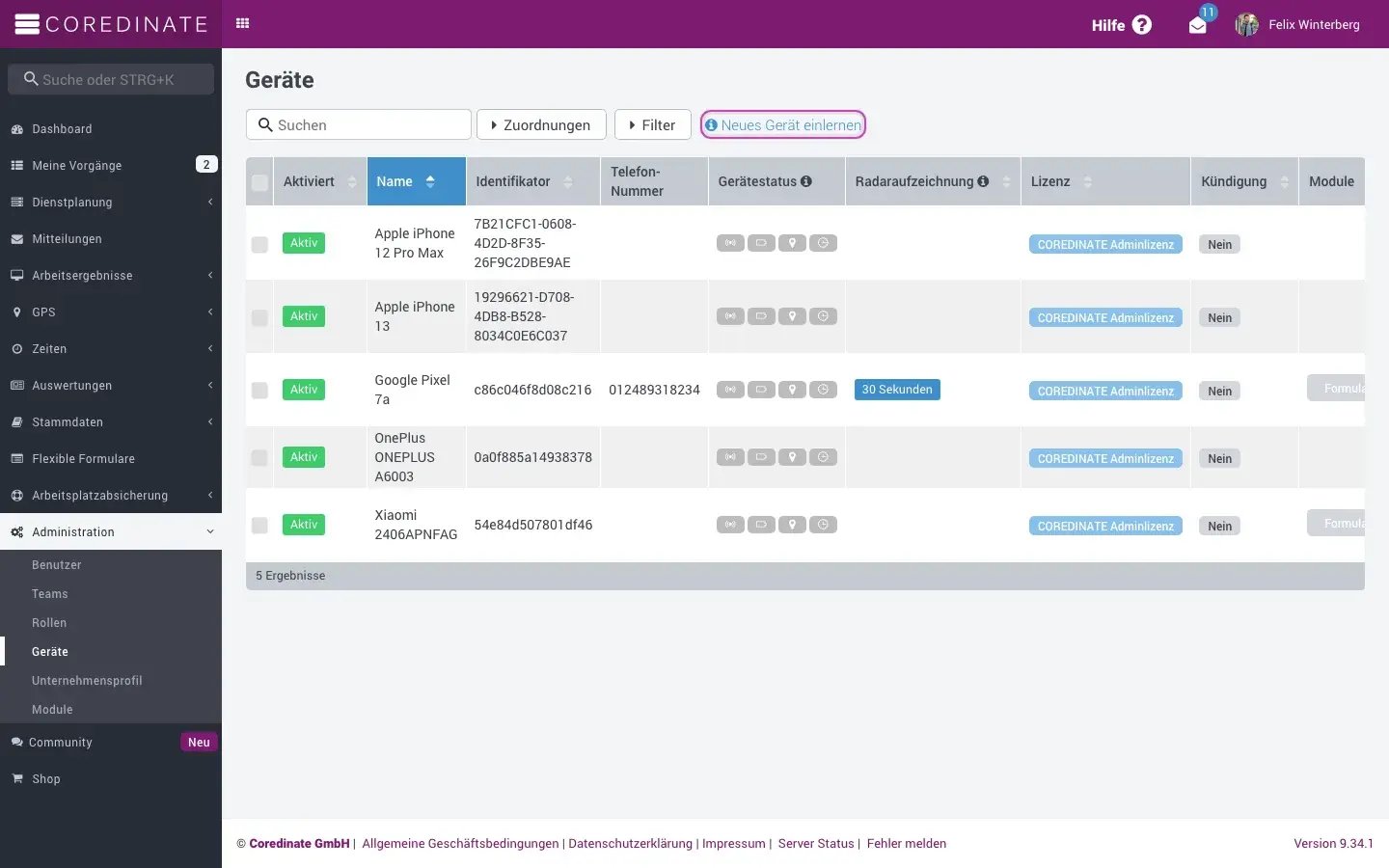
Installieren Sie die App auf dem neuen Gerät und melden Sie sich an. Damit ist das Gerät bei COREDINATE bekannt. Alternativ nutzen Sie im Portal den Link Neues Gerät einlernen oberhalb der Geräteliste.
Schritt 2: Lizenz umziehen
Öffnen Sie Administration und dann Geräte. Die Liste zeigt alle Geräte mit Name, Identifikator, Lizenz, Kündigung, Module und Zuordnungen. In der Spalte Aktion ganz rechts stehen vier Symbole: Lizenz umziehen (das erste, blau), GPS aktivieren, Gerät deaktivieren und Löschen. Falls das Symbol nicht sichtbar ist, verkleinern Sie die Ansicht Ihres Browsers.
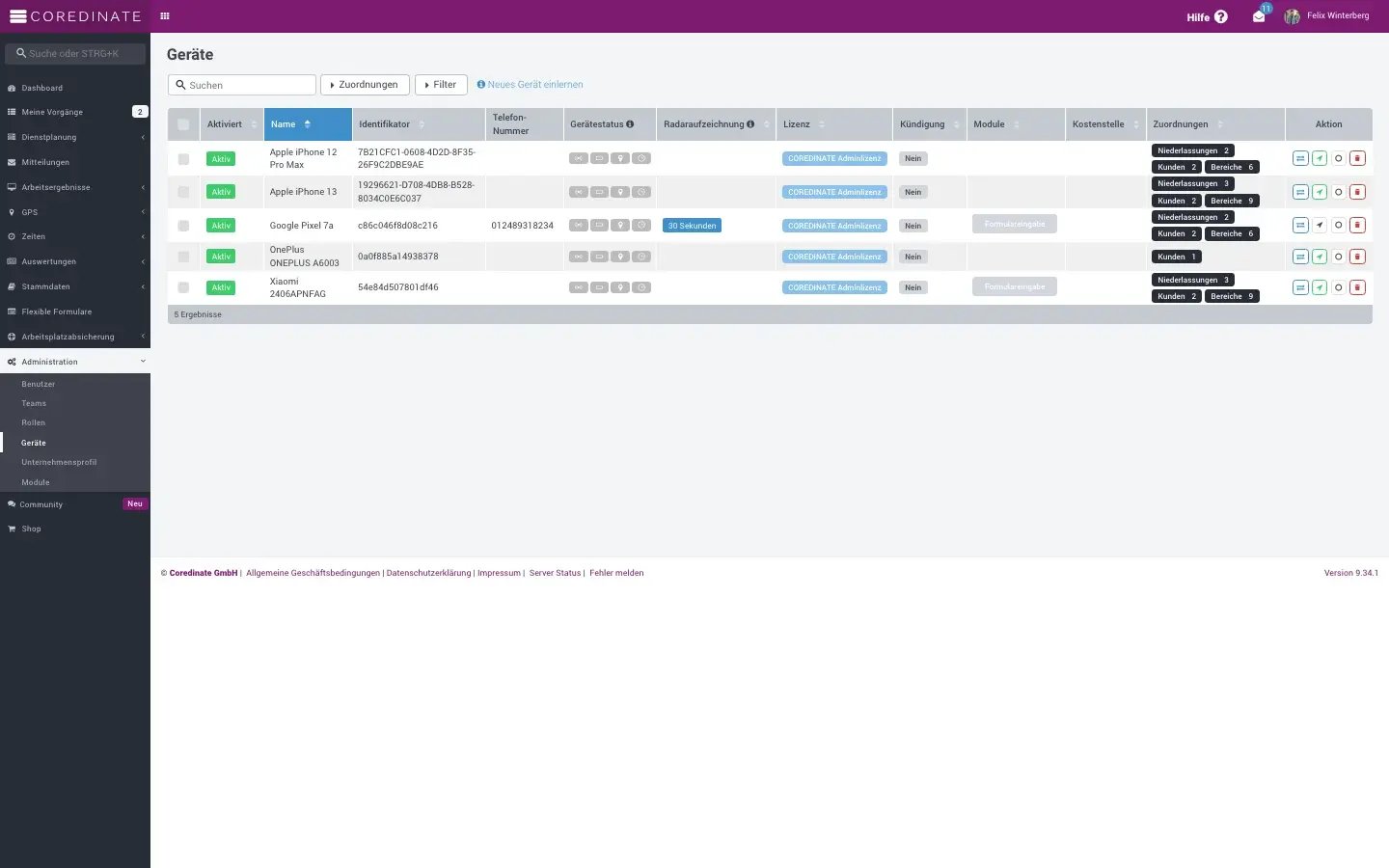
Klicken Sie bei dem Gerät, von dem die Lizenz weg soll, auf Lizenz umziehen. Danach zeigt das Portal nur noch Geräte ohne Lizenz an. Wählen Sie das neue Gerät als Ziel und bestätigen Sie. Bevor es ernst wird, erscheint eine Warnung. Nach dem Klick auf Bestätigen ist die Lizenz samt Zusatzmodulen auf dem neuen Gerät und kann sofort benutzt werden. Das alte Gerät wird als gesperrt markiert.
Wenn der Umzug nicht möglich ist
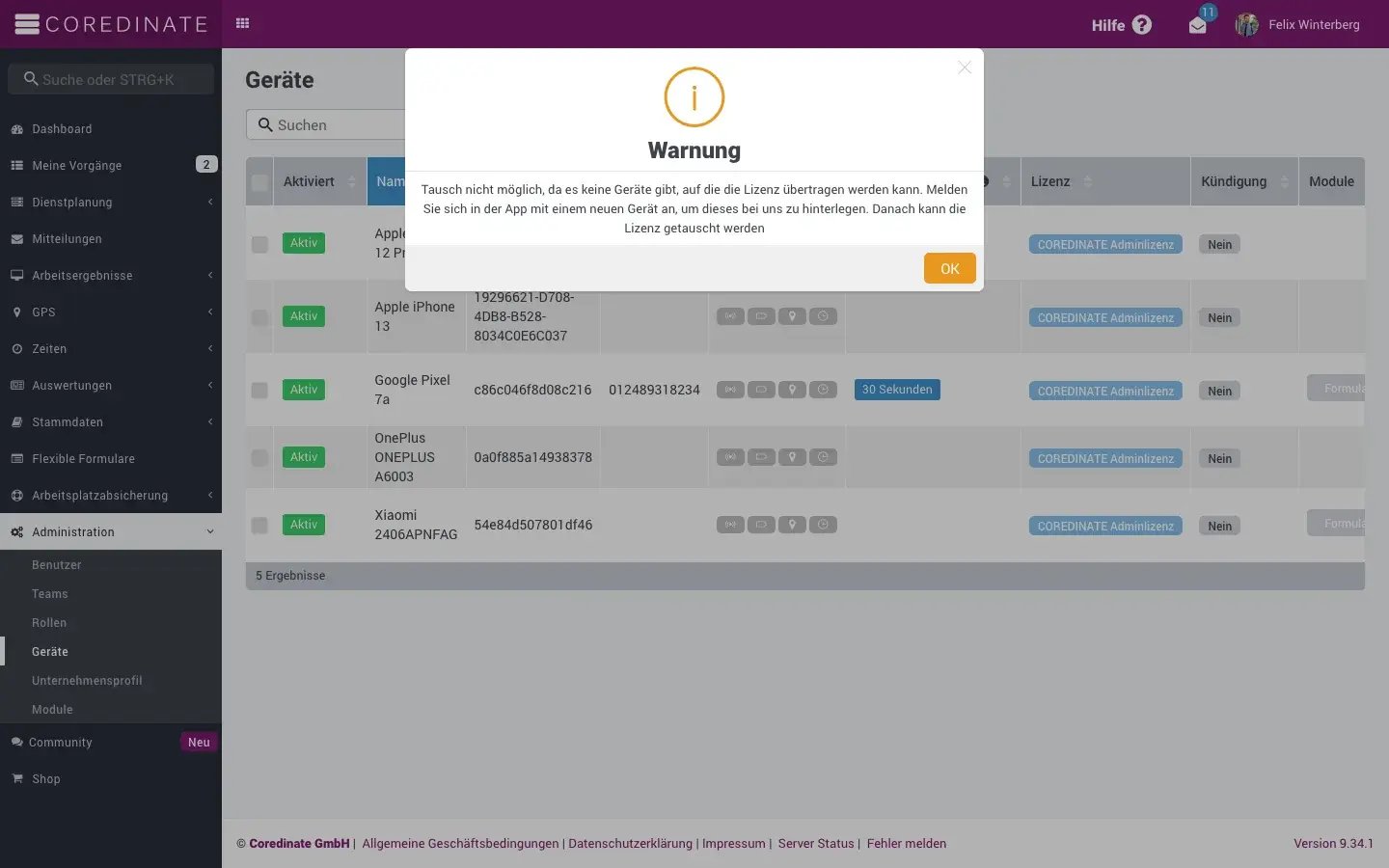
Gibt es kein Gerät ohne Lizenz, zeigt das Portal diese Warnung: Tausch nicht möglich, da es keine Geräte gibt, auf die die Lizenz übertragen werden kann. Sie sollen sich dann mit dem neuen Gerät in der App anmelden, damit es hinterlegt ist. Danach klappt der Tausch.
Gut zu wissen
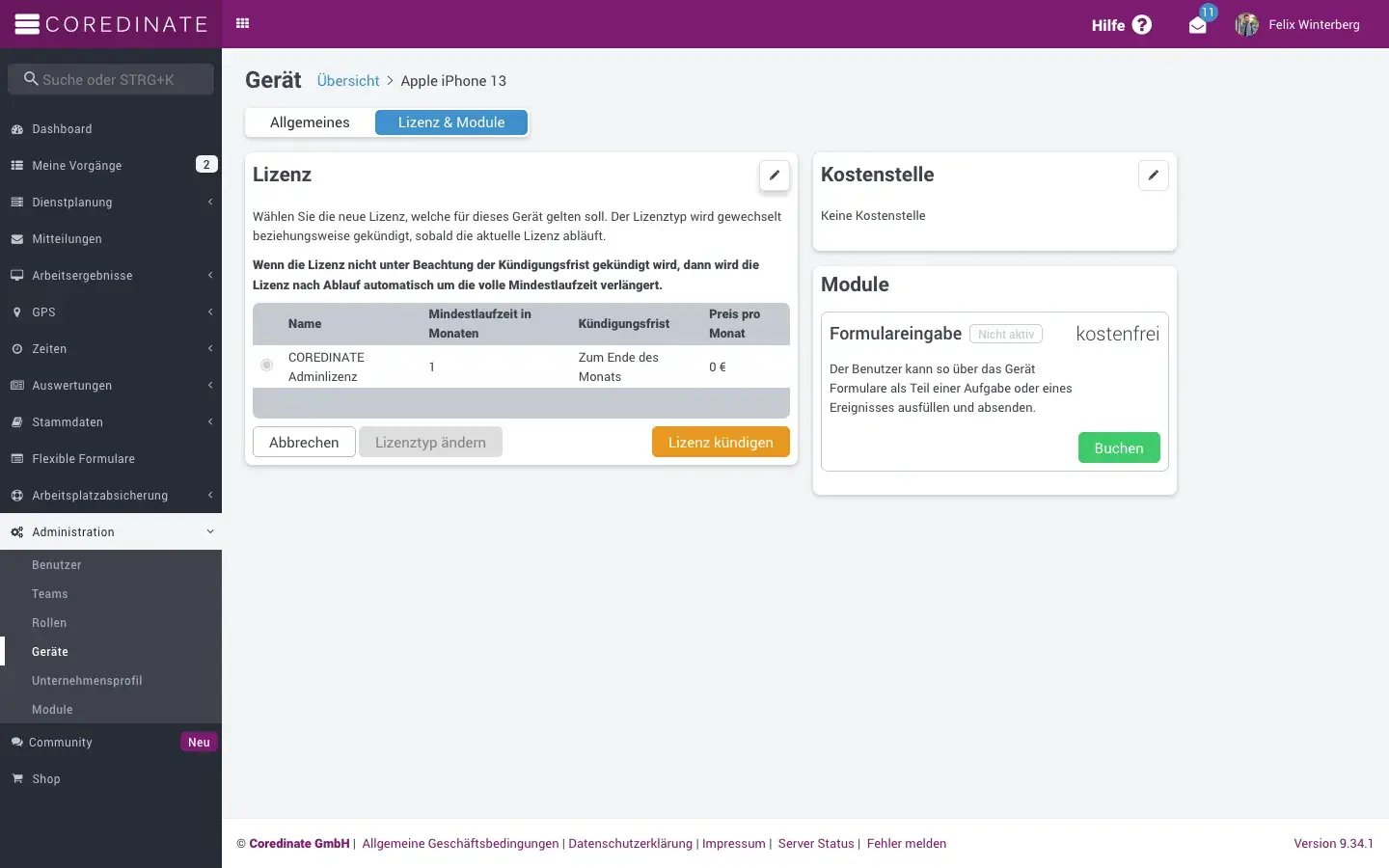
- Auf der Detailseite eines Geräts sehen Sie im Reiter Lizenz & Module Name, Start und Ablauf der Lizenz. Dort ändern Sie auch den Lizenztyp oder kündigen die Lizenz.
- Wird eine Lizenz nicht fristgerecht gekündigt, verlängert sie sich nach Ablauf um die volle Mindestlaufzeit.
Häufige Fragen
Das neue Gerät wird mir nicht als Ziel angeboten.
Prüfen Sie zwei Dinge: Hat das Gerät noch eine Lizenz? Dann wird es nicht angeboten. Wurde die Lizenz schon einmal umgezogen, gilt die Frist von 14 Tagen, auch wenn keine Lizenz auf dem Gerät liegt.
Ich muss die Lizenz sofort zurückziehen.
Das geht nur über den Support. Er kann die Lizenz auch vor Ablauf der 14 Tage zurückziehen, zum Beispiel nach einer Reparatur.
Ziehen die gebuchten Module mit um?
Ja. Lizenz und alle darauf gebuchten Zusatzmodule ziehen auf das neue Gerät.
Was passiert mit dem alten Gerät?
Es wird als gesperrt markiert und kann die Lizenz nicht mehr nutzen.